热点:

    Word查找替换技巧

      [   原创  ]   作者:
    收藏文章 暂无评论

    Word的查找替换功能十分强大,不仅能搜索替换文字、符号和特殊字符,还能识别并批量修改相同格式的内容,显著提升了文档编辑与修订的效率,使文本处理更加便捷高效。

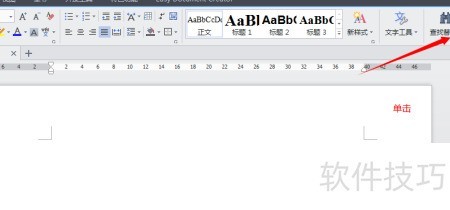
    1、 启动WPS 2013的Word组件。
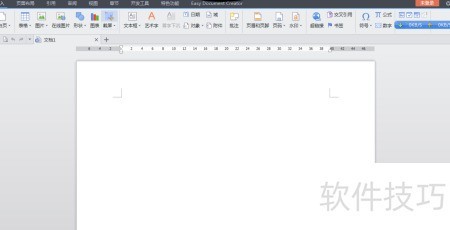
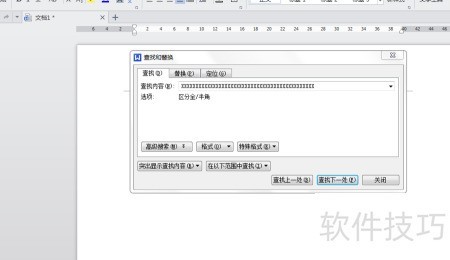
    2、 打开查找与替换对话框后,文档左侧显示导航窗格,点击查找选项及搜索命令按钮,在下拉菜单中选择高级查找功能。

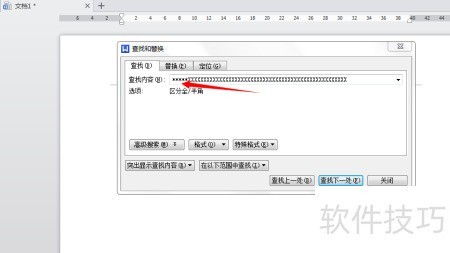
    3、 输入要查找的内容,在弹出的查找替换对话框中,于查找栏输入总*,然后点击替换选项。

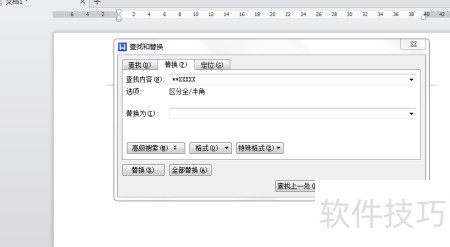
    4、 查找指定内容,切换到替换选项卡,在替换框输入*,点击查找下一个按钮即可。

    5、 此时文档中首个匹配的*文本已被选中,查找结果将以高亮形式清晰呈现,便于用户快速识别和查看相关内容。

    6、 单击查找和替换对话框中的替换按钮,即可将当前查找到的内容进行替换操作。

    7、 替换后,首个选中内容已更新为目标文本,系统自动跳转并选中下一个待替换位置,便于连续操作。

    8、 若要将文档中所有指定文本一次性替换为新内容,可点击对话框中的全部替换按钮完成操作。

    9、 点击确定按钮,系统完成文档搜索与替换后,将弹出提示框显示操作次数,再次点击确定即可完成。

    soft.zol.com.cn true https://soft.zol.com.cn/1171/11716007.html report 908 Word的查找替换功能十分强大,不仅能搜索替换文字、符号和特殊字符,还能识别并批量修改相同格式的内容,显著提升了文档编辑与修订的效率,使文本处理更加便捷高效。 1、 启动WPS 2013的Word组件。 2、 打开查找与替换对话框后,文档左侧显示导航窗格,点击查找选项及...
    不喜欢(0) 点个赞(0)
    随时随地资讯查报价 就上ZOL手机客户端,点击或扫描二维码下载
    立即下载

    精品电子书文本替换工具

    更新时间:2011年12月13日

    用户评分:0 | 0人点评

    软件类型:免费软件

    软件语言:简体中文

    精品电子书文本替换工具
    • 更新时间:2011年12月13日
    • 软件大小:0.8MB
    • 软件分类:办公应用
    • 语言种类:简体中文
    • 软件评级:0 人点评