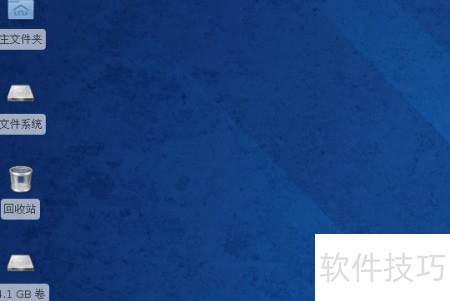
本文详述在Windows 7系统中利用U盘安装Fedora 20 LiveCD镜像的完整步骤,操作简便,过程清晰,适合初学者快速掌握U盘安装Linux系统的方法。
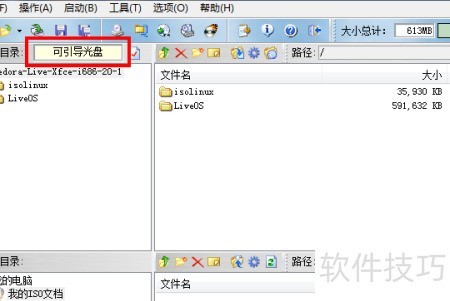
1、 使用分区软件从硬盘中划出一块未分配的空间,无需进行分区或格式化操作,保持其为空闲状态。接着利用UltraISO工具载入FEDORA的LiveCD镜像文件,可发现该镜像为可引导光盘,具备制作U盘启动安装盘的功能,可用于系统安装与维护。
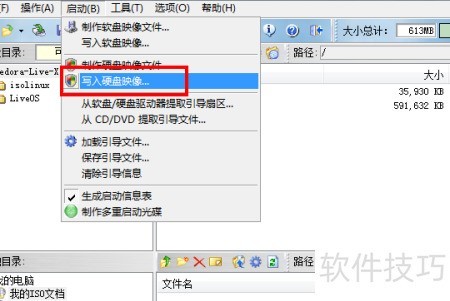
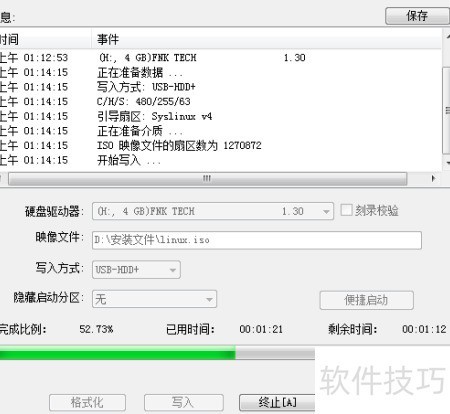
2、 将U盘插入电脑并格式化,随后通过启动菜单选择写入硬盘映像功能完成操作。
3、 默认设置,直接点击写入即可。
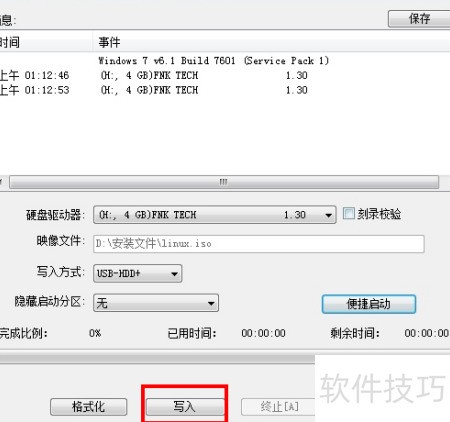
4、 开始录入。
5、 重启电脑并进入BIOS,将U盘设为第一启动项。此功能需主板支持,但绝大多数现代主板均具备该功能,仅少数老旧型号可能无法使用。
6、 保存设置并退出后,即可通过U盘启动安装程序,默认选择Start Fedora Live进入安装界面。
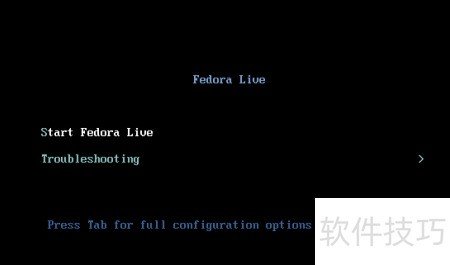
7、 打开界面,找到install to Hard disk图标并双击开始安装。
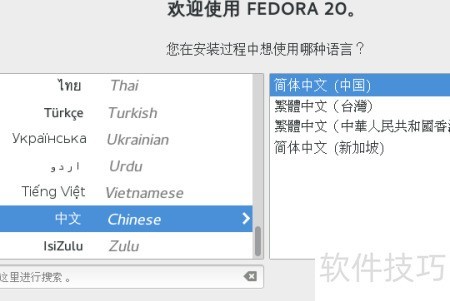
8、 选择语言选项
9、 选定安装地点
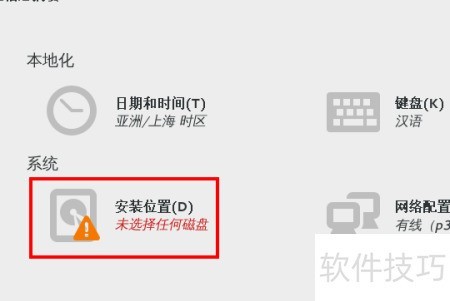
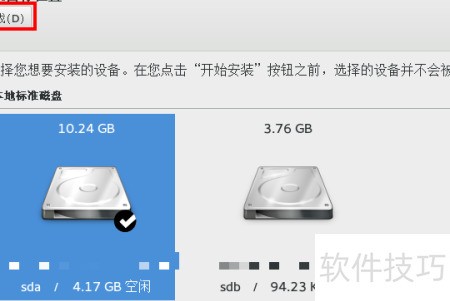
10、 选择目标硬盘并勾选确认,完成操作,邻近磁盘为U盘。
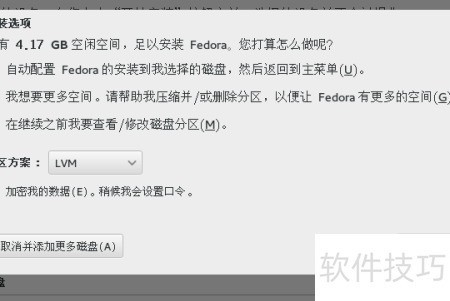
11、 默认设置下程序将自动分配分区。
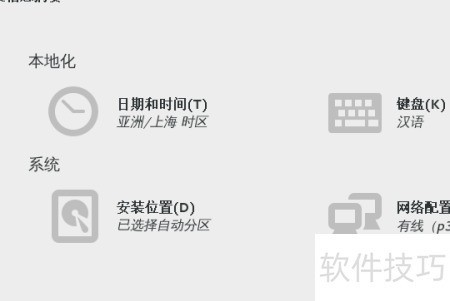
12、 无错误无警告即可进行安装。
13、 为root用户设定密码。
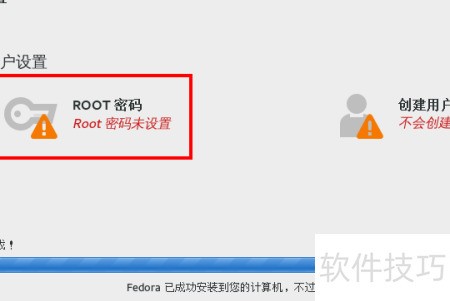
14、 弱密码需点击两次方可完成。
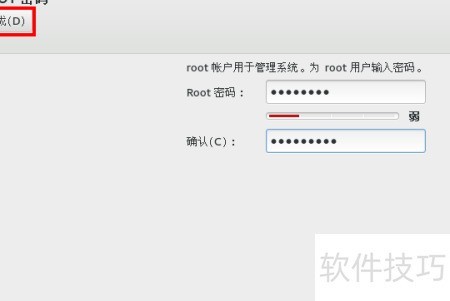
15、 点击结束配置,等待安装完毕。
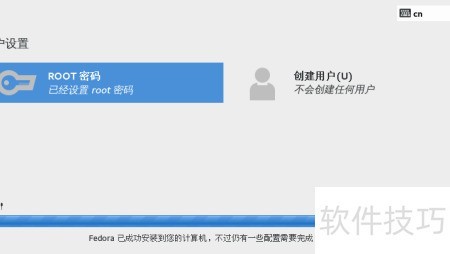
16、 安装完毕并重启后,即可在启动时看到Fedora的菜单选项。
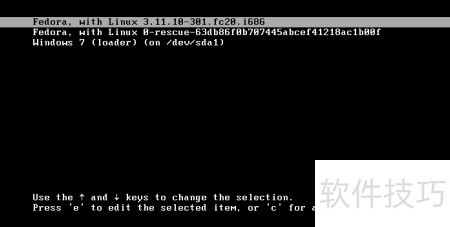
17、 中文显示