最新GPT分区双系统安装教程详解
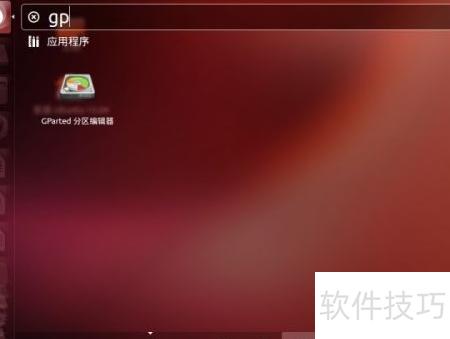
1、 通过非UEFI方式从安装介质(如光盘或U盘)启动系统。开机时按下启动菜单快捷键(常见为F12),在弹出的设备列表中选择对应的安装设备,例如ASUS DW20B1S或Kingston Data Traveller G3,注意避免选择名称中含有EFI或UEFI标识的选项。进入启动菜单后,选取试用Ubuntu选项,从而进入LiveCD运行环境。随后在主界面的搜索栏中输入gparted,找到该程序并打开运行,即可使用分区管理工具进行磁盘操作。整个过程无需安装系统,直接在临时系统环境中完成。
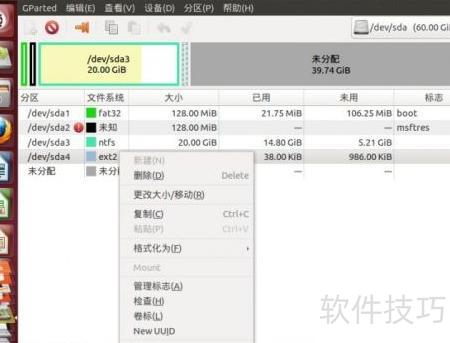
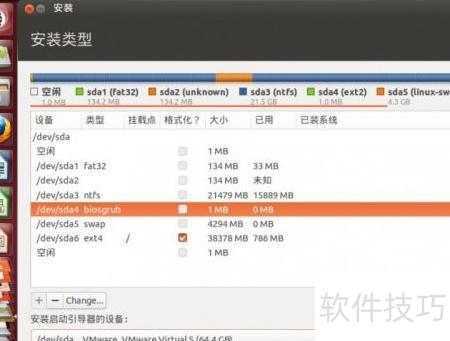
2、 创建一个大小为1MB的分区,文件系统类型不限。虽然实际仅需32KB空间,但为兼容多数分区工具,建议设为1MB以确保操作顺利进行。
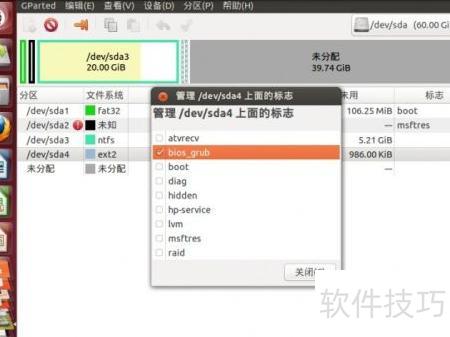
3、 右键点击小分区,选择管理标志选项。
4、 勾选 BIOS_GRUB 选项后保存退出。
5、 随后建立交换分区及根分区等。
6、 关闭gparted后,打开桌面安装程序,在安装类型中选择其他选项即可继续操作。
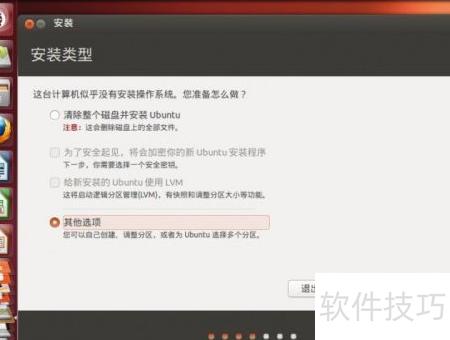
7、 参考我的分区方案进行设置,注意引导器要安装到整块磁盘上。
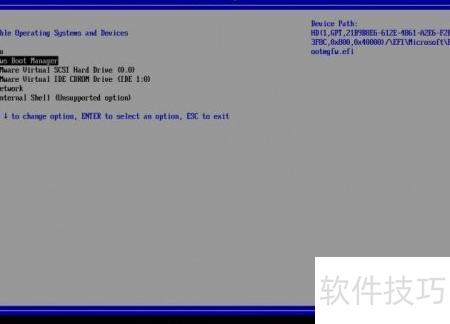
8、 完成安装后,重启系统。此时可按下F12键(具体按键请参考主板说明书)进入启动设备选择界面,通常会显示Windows Boot Manager、硬盘驱动器、光驱等选项。若选择Windows Boot Manager,系统将进入Windows操作系统;若选择对应的磁盘设备,则会启动Ubuntu系统。然而,在使用虚拟机时情况略有不同,由于其EFI固件不支持传统的BIOS兼容模式,无法通过启动菜单自由切换系统。因此,若想启动Windows或Ubuntu,必须提前在虚拟机的配置文件中手动更改firmware设置,将其调整为对应系统所需的启动模式,否则目标系统将无法正常加载。这一限制要求用户在切换操作系统前做好必要的配置准备。
9、 该方案适用于将来可能卸载Ubuntu的用户,可避免在EFI分区遗留启动文件,降低因不熟悉UEFI操作带来的困扰。无论使用32位还是64位Ubuntu系统,均可通过此方式从GPT磁盘正常启动,兼容性强,操作简便,特别适合对系统引导机制了解有限的用户,有效减少后续维护和清理的麻烦,提升系统管理的整洁性与稳定性。
10、 统一使用UEFI模式启动系统。
11、 在安装类型中选择其他,分区布局应与示例相近。
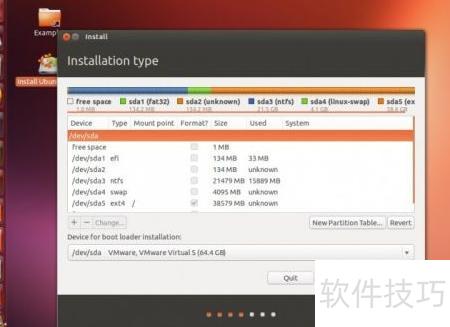
12、 安装过程顺利进行即可,完成后重启系统。启动时可按下F12键(具体按键请参考主板说明书)进入启动设备选择界面。此时会看到类似图示的选项,若选择Windows Boot Manager,则进入Windows系统;若选择ubuntu,则运行Ubuntu系统。两个系统各自独立,互不影响。这正是UEFI模式的优势之一,无需像传统MBR那样复杂配置引导管理器,便可实现多系统并存与自由切换,操作更加简便稳定。