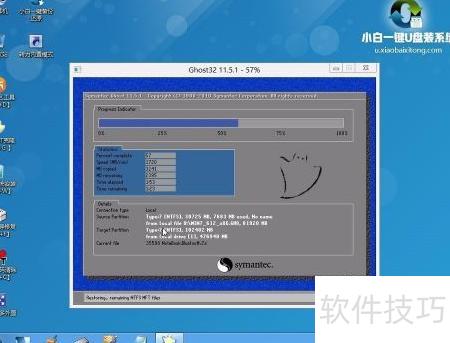
由于误操作或病毒、木马侵袭,系统关键文件可能损坏,引发错误甚至无法启动,只能重装系统。部分电脑爱好者在系统运行正常时,为提升性能、实现最佳运行状态,也会主动进行系统重装。通常重装方式分为两种:一种是覆盖安装,保留原有数据;另一种是全新安装,彻底清除旧系统并重新部署。
1、 可从官网下载小白一键U盘装系统工具,制作成启动盘后,依照配套教程操作即可完成系统安装。
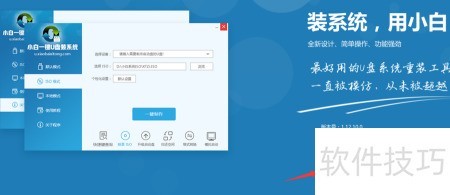
2、 双击已下载的小白一键U盘制作工具,系统将自动完成安装过程。

3、 安装完成后,双击桌面上的小白U盘制作工具启动程序,插入可格式化的空U盘,若无需自定义设置,直接点击一键制作按钮,系统将自动完成制作,快速生成一个功能完整的U盘启动盘,操作简便高效。
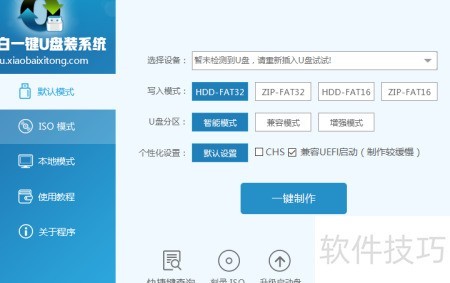
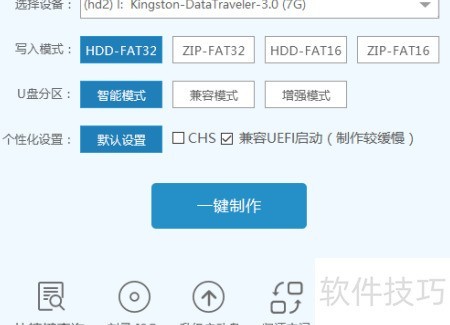
4、 点击一键制作U盘系统并确认执行,等待工具完成制作。此时U盘已具备启动和安装系统的功能。接下来需准备一个系统安装文件,可分为GHOST版和ISO原版。以下以GHOST版本为例,演示如何通过该U盘进行系统安装操作,整个过程简单快捷,适合快速部署操作系统。
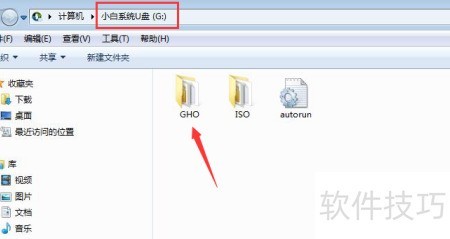
5、 将系统ISO文件下载至电脑后,双击打开压缩包,提取其中以.GHO为后缀的较大文件,并将其解压到U盘根目录。若为装机人员,可将多个不同版本的GHO镜像一并存入U盘,便于根据客户需求灵活选择安装系统,提升工作效率,满足多样化操作系统的部署需要。
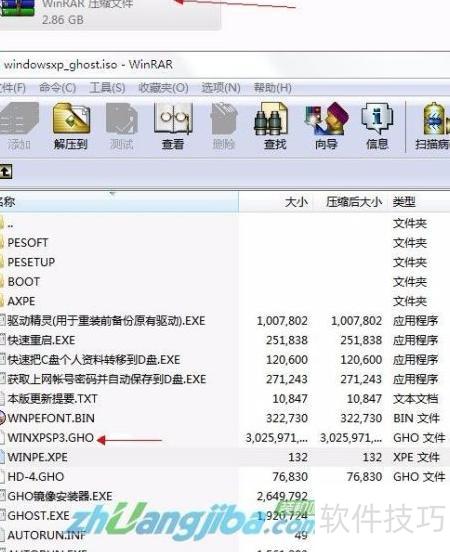
6、 将GHO系统镜像存入U盘后,使用优盘启动工具进入PE系统,即可开始系统安装操作。
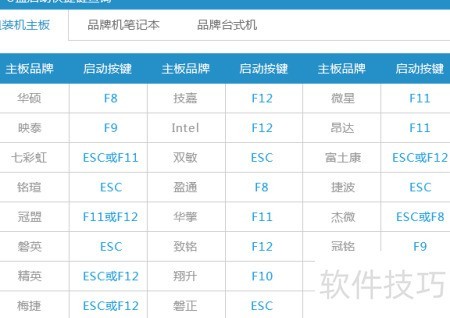
7、 开机时按下F2或Del键进入CMOS,设置U盘为第一启动项。不同主板进入BIOS的方式略有差异,具体可参考相关U盘启动工具提供的设置图解。
8、 运行编号01的小白系统Win8PEx64正式版,适用于支持UEFI的主板进行系统安装。
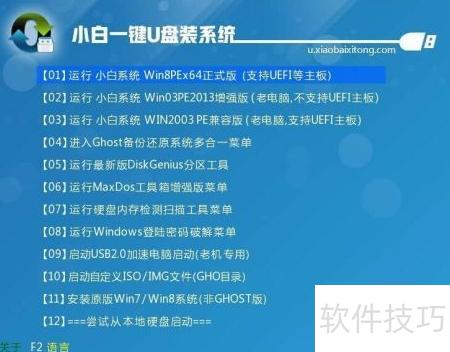
9、 启动PE后选择小白一键备份还原工具。
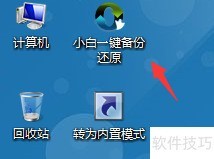
10、 选择已准备的系统镜像安装,若仅有一个GHOST镜像则直接使用默认选项即可。
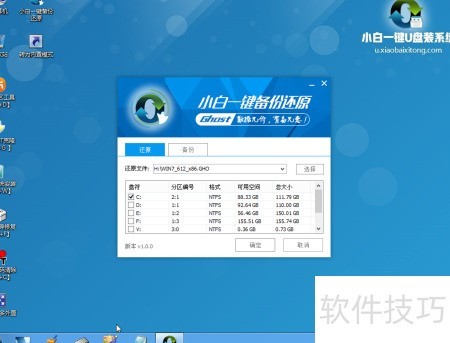
11、 点击确认后,U盘安装系统的进度条将开始显示,过程中会多次自动重启,直到最终进入新系统桌面,标志着安装顺利完成。使用小白一键U盘制作工具,简单几步即可掌握U盘装系统的方法,轻松解决各类系统难题,操作便捷,省时省力,适合所有用户。