物业管理软件中如何进行水、电等表具的抄录操作
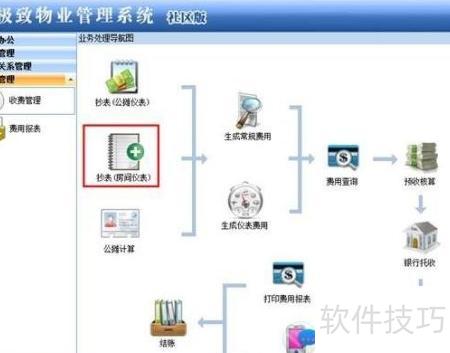
1、 操作步骤:进入主界面,依次点击→。
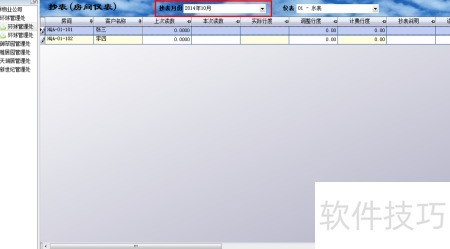
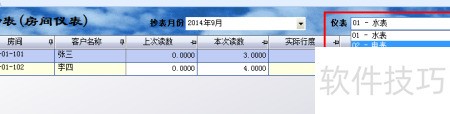
2、 抄表工作通常采用本月抄上月的方式。例如,当前系统显示为10月,则实际需抄录的是9月的表计读数。进入抄表界面后,系统默认显示当月(即10月),操作人员须手动将抄表月份更改为9月,方可开展抄表作业,确保数据归属期准确无误。
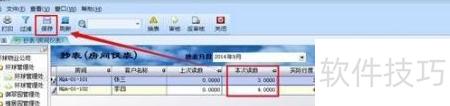
3、 系统会自动显示上月读数,您只需在本次读数栏中输入当前数值,再点击工具栏的保存按钮即可完成操作。
4、 先抄水表,再抄其他仪表;更换仪表后,抄表步骤相同。
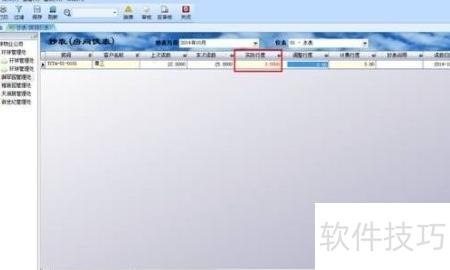
5、 读数显示用量为红色字体
6、 有时录入本次读数后,实际行度会显示为红色字体。这是系统自动将本月用量与前两个月用量进行比对,若差异比例超出合理范围,便会以红色警示。该提示仅为辅助参考,并非错误提示。若您已确认所填读数准确无误、抄表过程规范,且用量波动确有合理原因(如季节变化、用水习惯调整等),可忽略此颜色提醒,无需额外操作。
7、 仪表费用如何生成
8、 操作步骤
9、 收费管理模块中的仪表费用生成功能
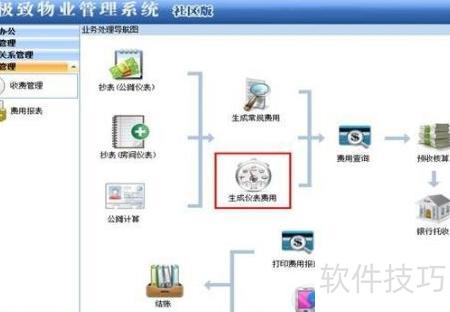
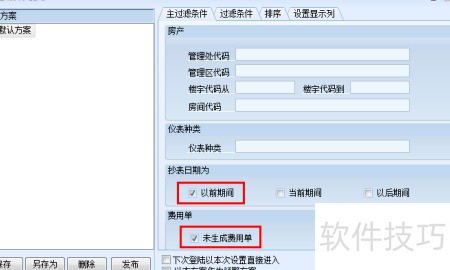
10、 进入界面后,过滤框自动弹出。
11、 无需选择管理处代码、管理区代码、楼宇及房间等信息。
12、 请选择以前期间作为抄表日期,并勾选未生成费用单,最后点击确定。
13、 系统将列出所有待生成费用单的费用项目。用户可点击工具栏中的生成费用单按钮,选择生成全部费用单进行批量操作。若只需为特定管理区生成费用单,可先在左侧导航栏中选中该管理区,页面将自动筛选并仅显示其下属需计费的项目,再执行生成操作。同样,也可按单个楼宇或具体房间进行精准筛选后生成相应费用单,操作灵活便捷。
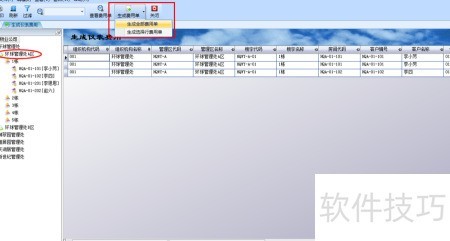
14、 进度条满格后,系统将弹出提示框,询问是否查看日志。
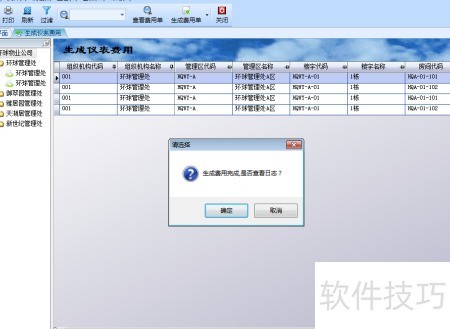
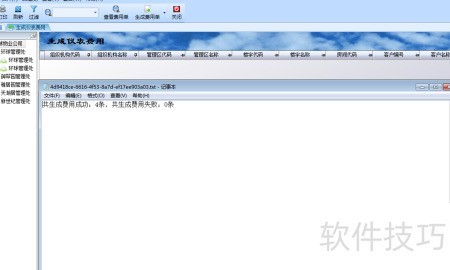
15、 点击确定后,系统将弹出提示窗口,显示本次操作成功与失败的单据数量。当数据量较大时,成功记录按每100笔汇总为一行展示;失败记录则逐条列出具体原因。若提示失败0笔,表明本期所有费用单均已成功生成,此时该提示界面将不显示任何明细数据,仅呈现汇总结果,所示。
16、 查看生成的抄表费用单
17、 操作步骤
18、 进入收费管理模块,查看应收费用中的抄表费用汇总表。
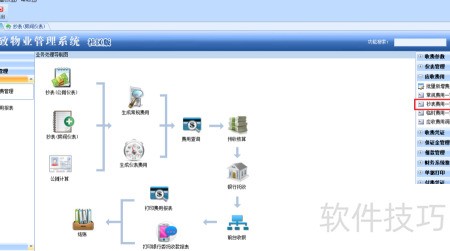
19、 系统弹出过滤框,选择当前期间后点击确定。
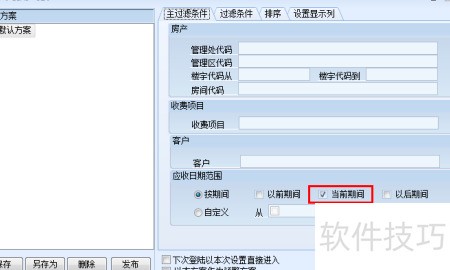
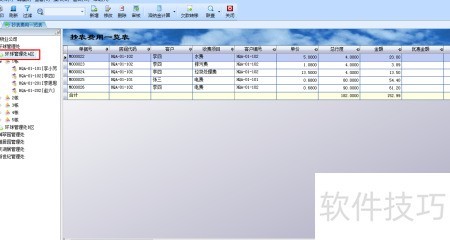
20、 所示为全部抄表费用单
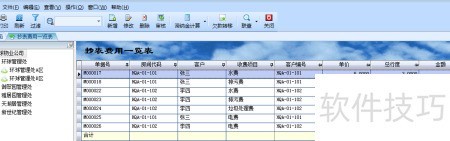
21、 在左侧选择目标管理处,页面将自动加载该管理处下全部抄表费用单;您还可进一步筛选至具体楼宇或房间,查看对应费用明细。