

对服务器管理员而言,定期备份是保障数据安全最可靠的方式,必须纳入日常运维流程。Windows Server 2012自带的Windows Server Backup工具,提供了完整的系统级备份与恢复功能,支持卷级备份、系统状态备份及裸机恢复等关键能力。其操作界面直观,配置灵活,可实现计划化自动备份,并兼容多种存储介质。该工具延续了早期NTBackup的设计理念,但在稳定性、功能性和易用性方面均有显著提升,是中小规模环境理想的内置备份解决方案。
1、 启动Windows Server备份工具
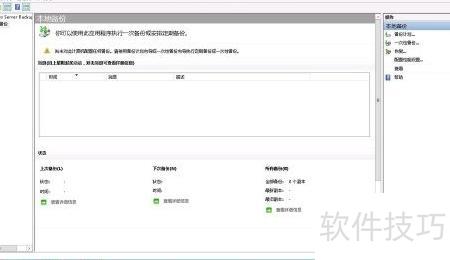
2、 点击操作按钮,可选择备份计划或一次性备份,以下以备份计划为例进行说明。
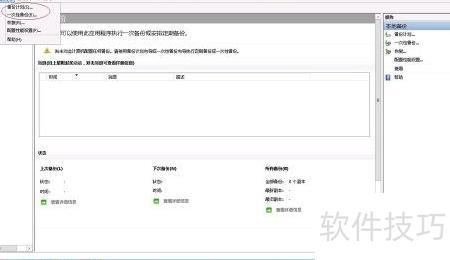
3、 点击备份计划,启动备份向导窗口。
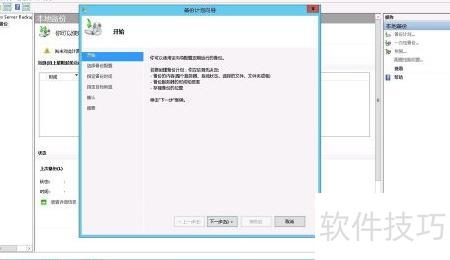
4、 点击下一步开始
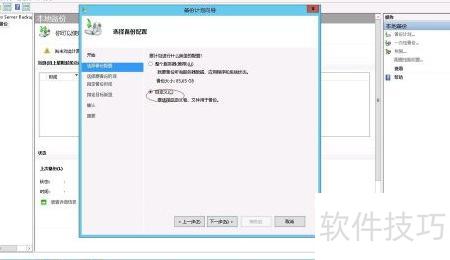
5、 选择备份设置,勾选自定义后点击下一步。
6、 点击添加项目,勾选需备份的文件或文件夹即可。
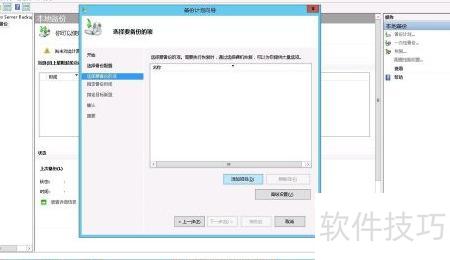
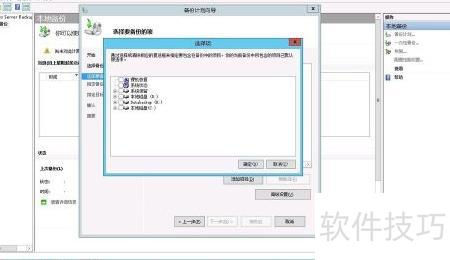
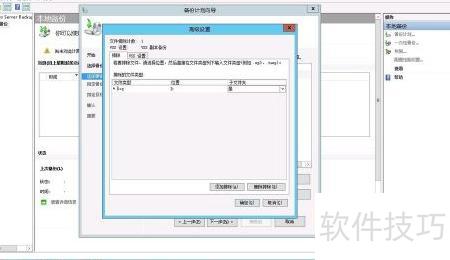
7、 若文件夹中含日志文件,可跳过备份。点击高级设置→添加排除,在排除目录中输入日志路径,文件类型填入*.log,确认后继续下一步操作。
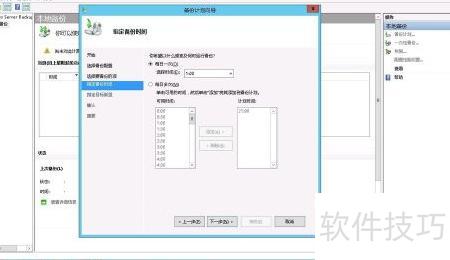
8、 设定每日凌晨1点自动备份,点击下一步继续。
9、 选择备份到卷作为目标类型,然后点击下一步。
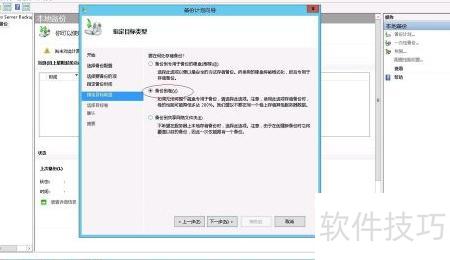
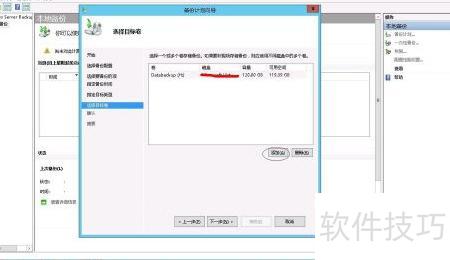
10、 选择目标卷:点击添加,选取不同于源盘的备份目标磁盘,然后点击下一步。
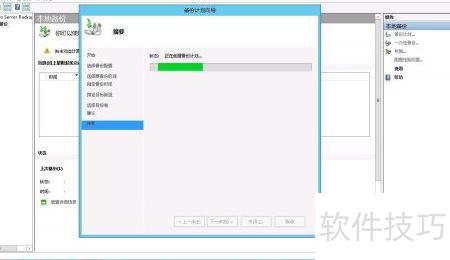
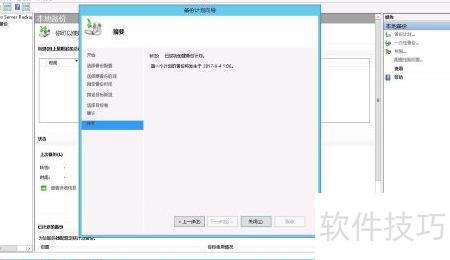
11、 点击确认,操作即完成
12、 刚才设置了每日自动备份,如需调整备份频率,可修改任务计划中的相关设置。
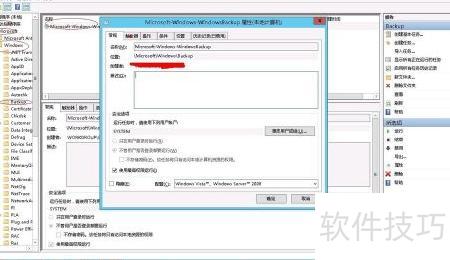
13、 打开任务计划程序,依次展开任务计划库→Microsoft→Windows→Backup,找到其中一项计划任务,双击即可打开查看或编辑。
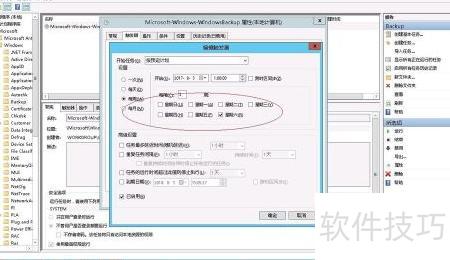
14、 点击触发器,选择合适时间后确认。
15、 备份计划已顺利完成。


