

手机与电脑连接后,既可通过USB传输文件,也能借助第三方软件实现无线共享。本文重点介绍华为分享(Huawei Share)功能,无需消耗流量,操作便捷,轻松完成跨设备文件互传。
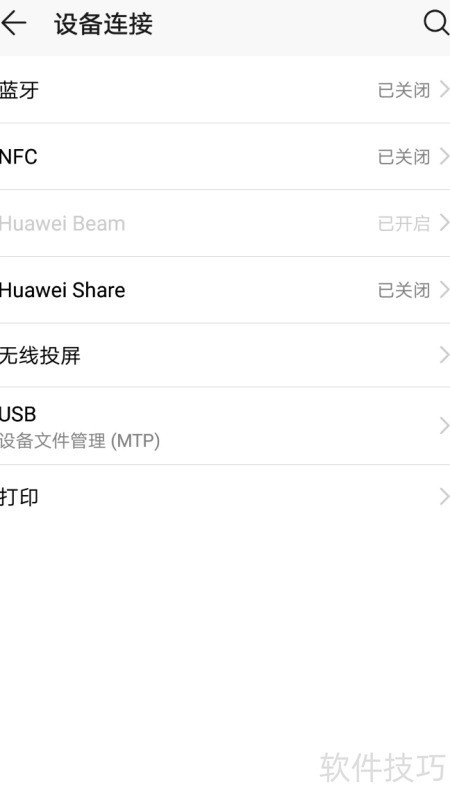
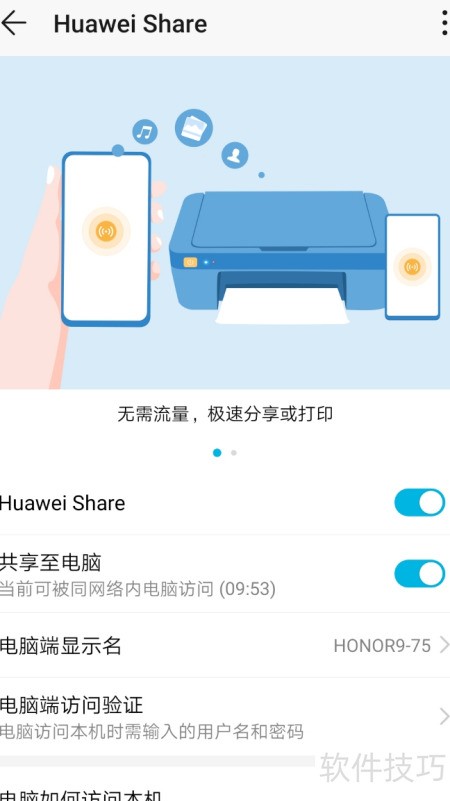
1、 首先开启华为分享功能:进入手机设置→设备连接→华为分享,该功能默认处于关闭状态,需手动开启。
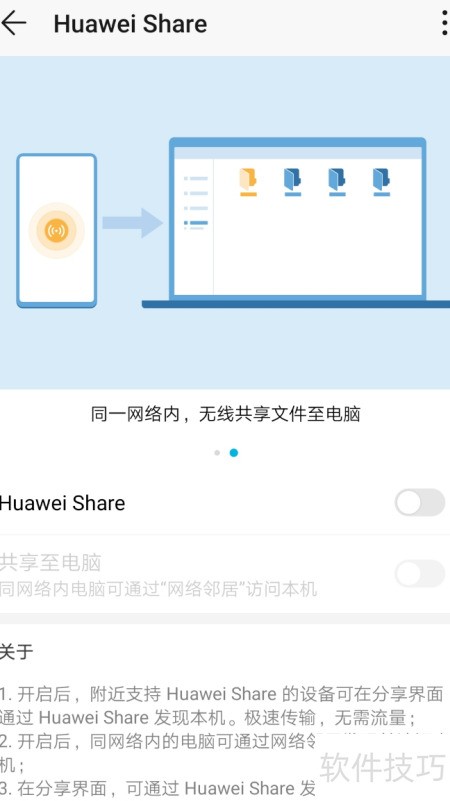
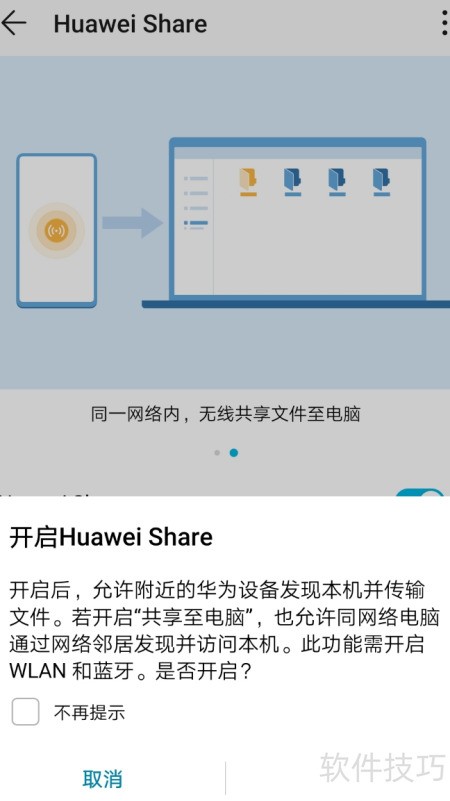
2、 点击启用开关开启功能,按提示依次点击开启和始终允许按钮即可。
3、 功能已开启,现在可以尝试传输文件了。
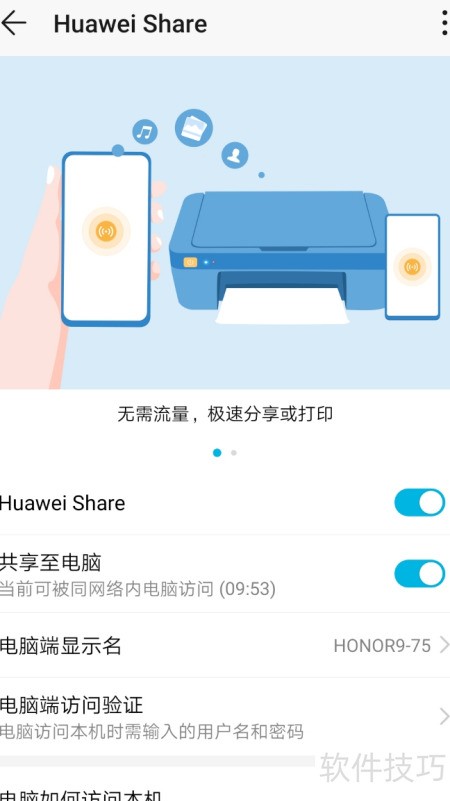
4、 共享文件到电脑的功能体验
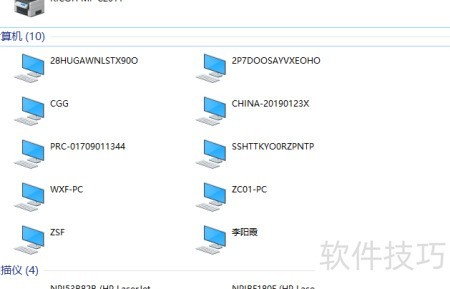
5、 在电脑上通过网络邻居访问手机设备。
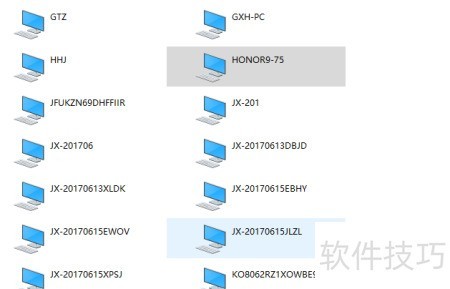
6、 打开电脑网络邻居,查找并查看名为HONOR9-75的共享设备。
7、 未发现该功能,需先设置方可启用。
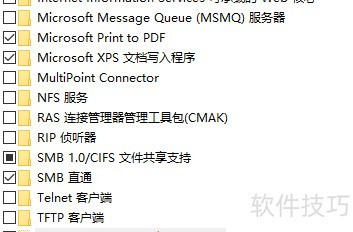
8、 依次进入控制面板→程序和功能→启用或关闭Windows功能,找到并勾选SMB 1.0/CIFS 客户端,点击确定完成启用。
9、 默认仅选中服务端选项
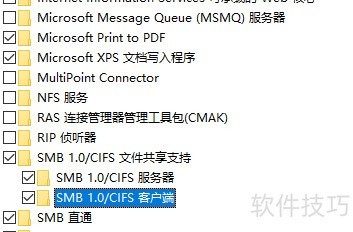
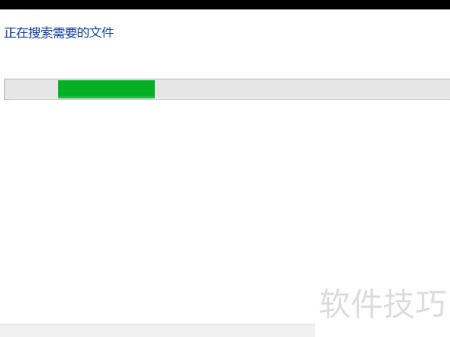
10、 勾选确认后,系统处理完成将提示重启电脑,之后即可在网络中发现该设备名称。
11、 手机查看账号密码,电脑端输入后即可访问。
12、 在华为分享界面中,点击电脑端访问验证即可查看相关设置。
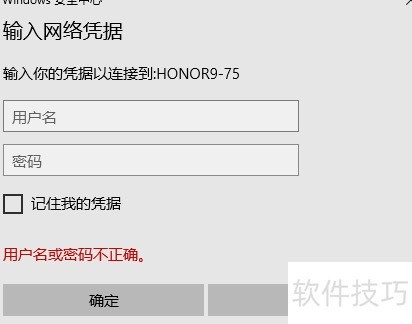
13、 在电脑上双击设备名称,弹出验证窗口后输入用户名和密码即可登录。
14、 验证成功后,即可浏览手机内部存储目录。
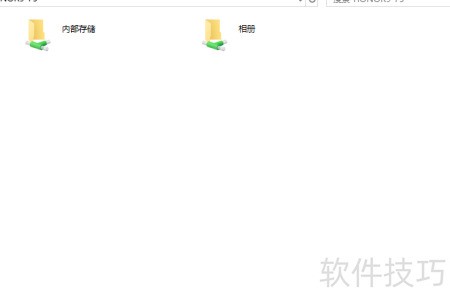
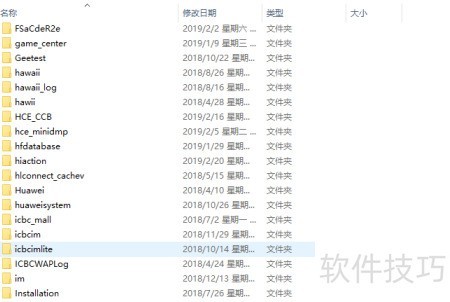
15、 此时可直接在设备间复制文件,无需USB线缆,只要连接同一Wi-Fi网络,即可免费、快捷地实现文件共享。


