

防拷贝U盘企业版由发布平台与专用U盘两部分组成。数据须经平台统一发布至U盘,确保其仅可读取、不可复制、不可修改、不可删除,全面保障信息安全。
1、 运行防拷贝U盘发布平台.exe安装程序,将出现安装向导界面,按步骤提示操作,即可顺利完成平台安装。

2、 启动防拷贝U盘发布平台软件,进入初始化界面。
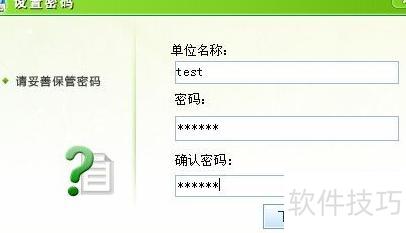
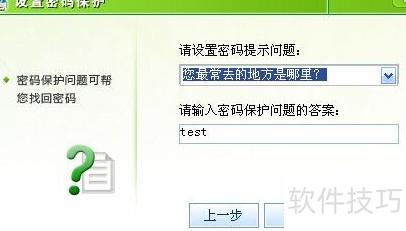
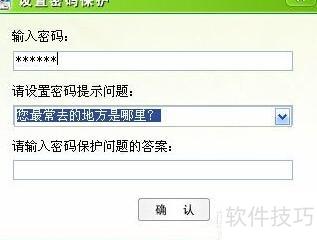
3、 请进入密码保护设置页面,依次填写安全问题与对应答案,确认无误后点击完成按钮。
4、 启动防拷贝U盘发布平台软件,进入登录界面。
5、 输入密码后点击登录按钮即可完成登录。
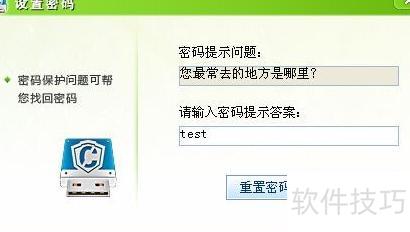
6、 登录页面点击忘记密码即可。
7、 请输入密码保护问题的答案,然后点击确定按钮完成操作。
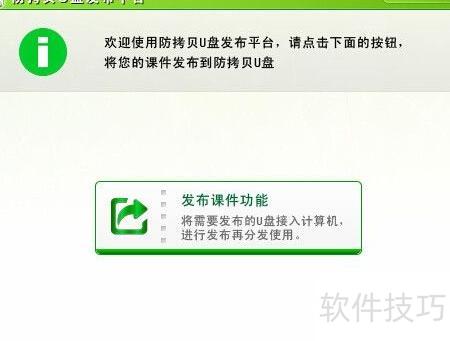
8、 在防拷贝U盘发布平台首页,点击课件发布按钮。
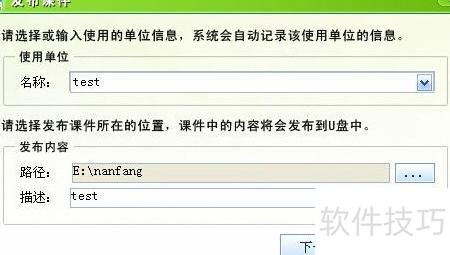
9、 进入课件发布界面,填写使用单位名称、课件存放路径及内容描述,确认信息无误后点击下一步按钮。
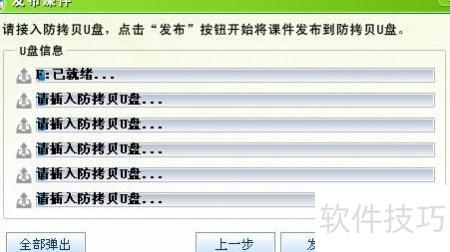
10、 请进入课件发布界面,插入防拷贝U盘后,点击发布按钮即可完成操作。
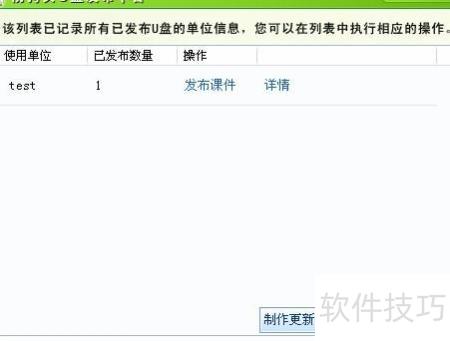
11、 登录防拷贝U盘发布平台后,界面将直观展示本单位所有课件的发布状态。
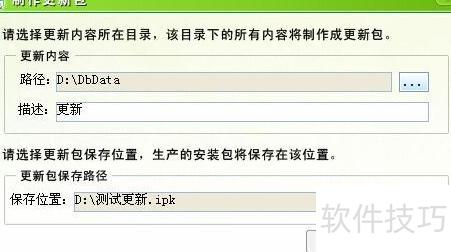
12、 在更新包制作界面,依次输入更新内容路径、描述及保存路径,确认无误后点击下一步即可进入后续步骤。
13、 在制作更新包界面的单位选择区域,勾选目标单位,点击制作按钮即可开始生成更新包。
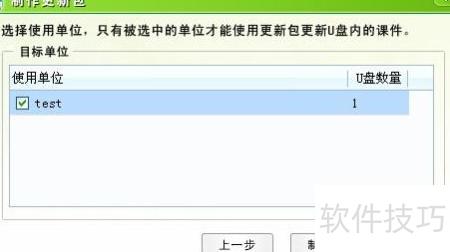
14、 更新包制作成功后,界面显示;点击查看更新包链接,即可直接打开存放该更新包的文件夹。

15、 登录防拷贝U盘发布平台后,界面将直观展示本单位所有课件的发布状态。
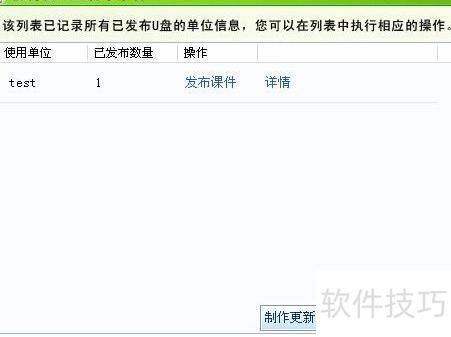
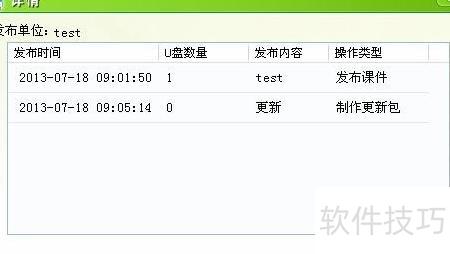
16、 如需查看某使用单位的操作记录,请点击其对应的详情按钮。
17、 进入详情页,展示该使用单位的所有操作记录。
18、 查看帮助
19、 如需帮助,请按以下步骤操作:
20、 在防拷贝U盘发布平台主界面,点击下拉箭头按钮。

21、 更改密码
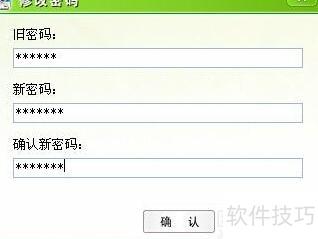
22、 在防拷贝U盘发布平台主界面的下拉菜单中,选择修改密码选项。
23、 设置密码保护
24、 在防拷贝U盘发布平台主界面的下拉菜单中,选择设置密码保护选项。
25、 进入密码保护设置页面,依次输入当前密码、密保问题及答案,然后点击确认按钮即可。
26、 支持32位系统:Windows XP、2003、Vista、7、8;支持64位系统:Windows Vista、7、2008、8。


