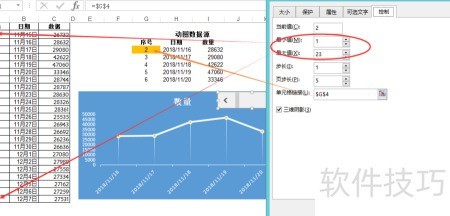
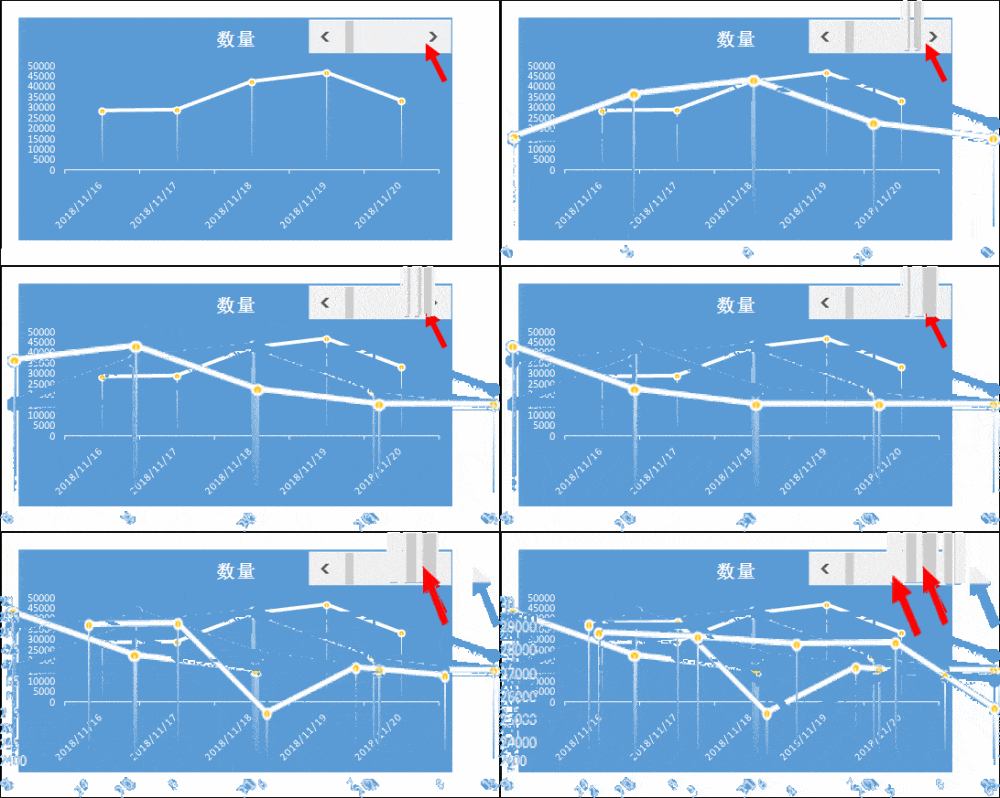
本次介绍滚动条控件的应用,可用于实现各类滚动效果。
1、 首先,需掌握Excel中滚动条窗口控件的添加方法及其参数配置原理。
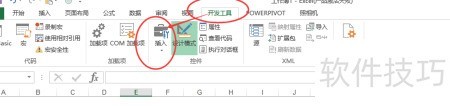
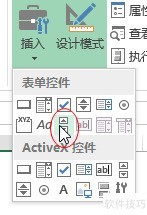
2、 需按以下步骤导入滚动条窗体控件。
3、 顶端功能区的开发工具选项卡
4、 选择控件组
5、 选取窗体中的滚动条控件
6、 在Excel空白处拖拽鼠标即可导入数据。
7、 右键点击滚动条控件,选择设置控件格式,即可打开参数设置界面。
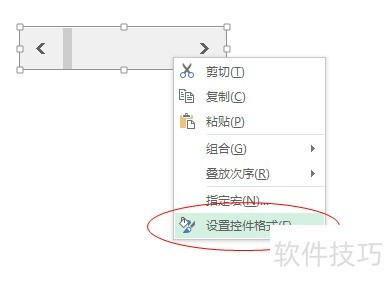
8、 控件参数设置的基本原理
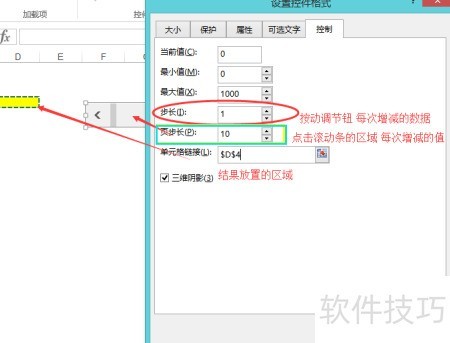
9、 步长指每次点击左右调节按钮时数值的增减量。
10、 页步长指在滚动条空白处单击时,视图滚动的增量值。
11、 单元格链接指目标单元格,增减数量后结果将显示于此。
12、 最大值与最小值分别指单元格所能容纳的数值上限与下限。
13、 图示表示调节范围为0至1000,每按一次调节按钮,数值增减1。
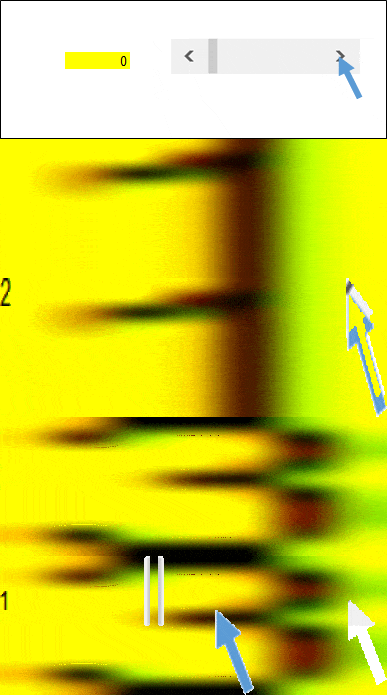
14、 图中GIF动态展示,直观形象。
15、 掌握滚动条的添加方法及各参数含义后,即可将其应用于图表中。
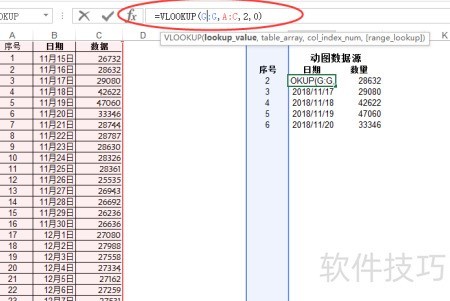
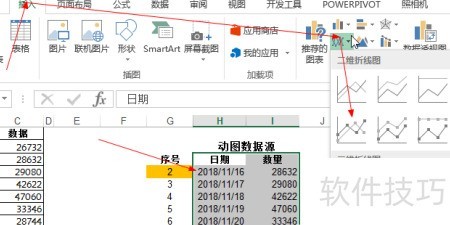
16、 图中包含序列号、日期及数量等信息。
17、 动态数据源设置:利用VLOOKUP公式匹配序列,自动更新对应日期与数量。
18、 在功能区选择日期与数量,插入折线图。
19、 动态数据源的序列由滚动条控件实时调节。
20、 随后按步骤1至2插入滚动条,并正确设置相关参数。
21、 依据数据源中序列的数值,确定其最大值与最小值。
22、 本例中,最大值为23,最小值为1。
23、 步长保持为1
24、 页步长设为5,因1至23区间较小,宜采用较小步长。
25、 单元格链接:G4
26、 将滚动条置于折线图右上角
27、 所示,文中还附有GIF动图。