想为自制的MV或视频添加同步歌词字幕,并搭配合适背景音乐,快速呈现专业效果?这里介绍一种高效便捷的制作方案。整个流程操作直观、步骤精简,无需复杂剪辑基础,即可一键完成歌词导入、时间轴精准对齐及动态字幕特效应用。无论是已剪辑完成的成品视频,还是尚处于制作阶段的原始素材,该方法均适用。核心工具推荐使用数码大师——它专为多媒体内容优化设计,支持智能音画同步识别,能大幅缩短手动打点耗时。在字幕呈现方面,内置多种风格化模板:如渐显滑入、呼吸式缩放、色彩渐变、节奏闪烁等,适配不同曲风与画面氛围。用户只需导入音频文件、粘贴歌词文本、选择预设样式,系统即可自动完成时间轴匹配与视觉渲染。整个过程平均耗时不足五分钟,成片兼具艺术感与节奏感,轻松实现影院级视听体验。接下来,让我们一同欣赏几组典型MTV字幕效果示例。
1、 导入您的MV或视频
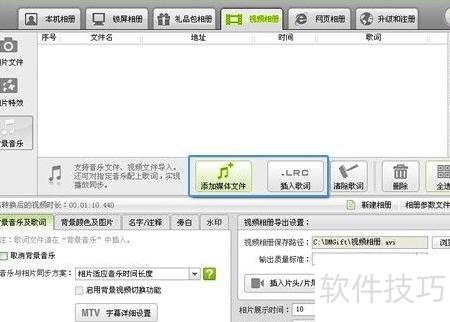
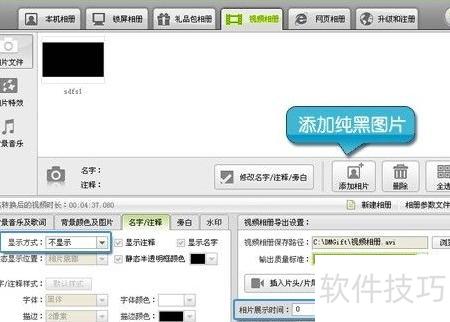
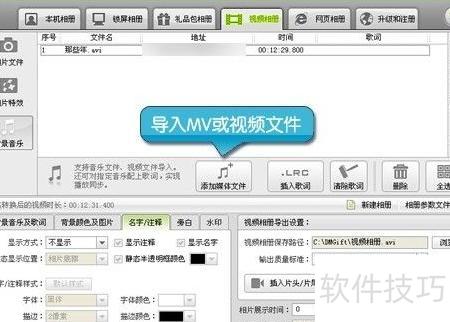
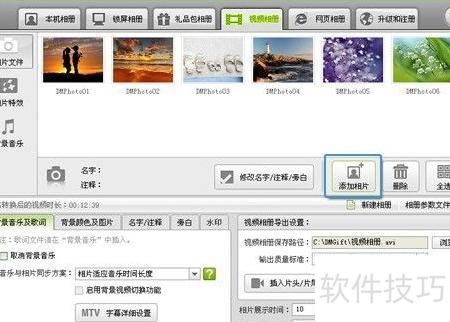
2、 首先,在数码大师软件中切换至视频相册选项卡,点击添加相片按钮,导入一张纯黑色图片作为背景图层。接着,切换到背景音乐选项卡,点击添加媒体文件,将制作好的MV视频文件导入其中。需注意,该软件仅支持AVI、WMV及MPG三种格式的视频文件用作背景音轨,其他格式可能无法识别或加载失败。
3、 同时,我们做如下配置:
4、 在左下角名字/注释选项卡中,将显示方式设为不显示。
5、 在右下角相片展示时间中设为0。
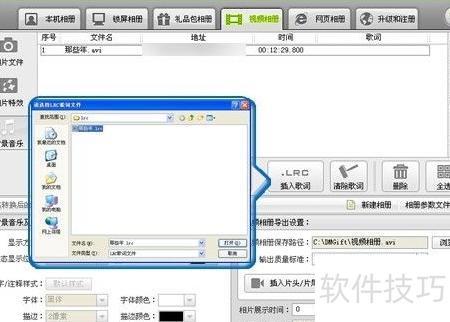
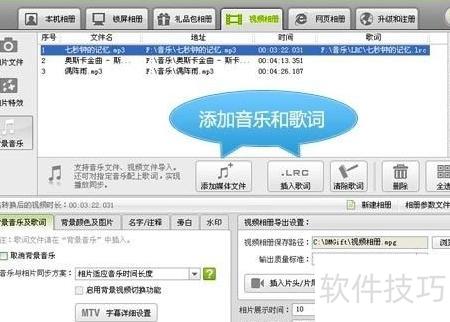
6、 直接导入与音乐匹配的LRC歌词文件
7、 数码大师可直接导入与音乐匹配的LRC格式歌词文件,无需手动编辑。用户可从网络下载相应LRC文件,在背景音乐选项卡中点击插入歌词按钮即可完成导入操作,操作简便高效。
8、 我们在MV开头添加了黑屏画面,因此通过百度音乐将整段歌词时间统一向后调整0.5秒即可实现同步。
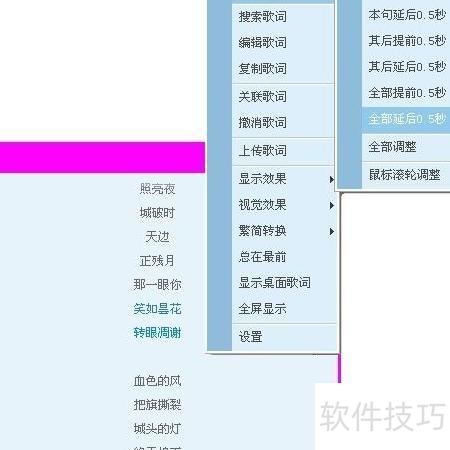
9、 为MTV歌词字幕添加特效
10、 接着点击左下角的MTV字幕详细设置按钮,在弹出窗口中可自定义字幕的字体、颜色、阴影效果及显示动画等参数。
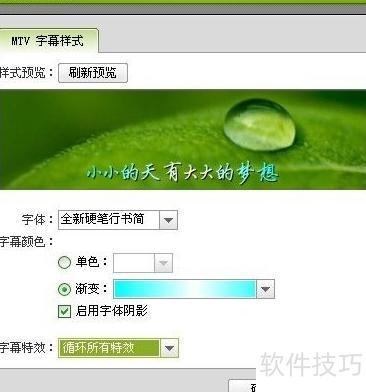
11、 导出高清带字幕MV视频
12、 右下角输出质量标准支持最高1080P全高清AVI格式导出。选定所需画质后,点击开始生成按钮即可启动渲染输出。
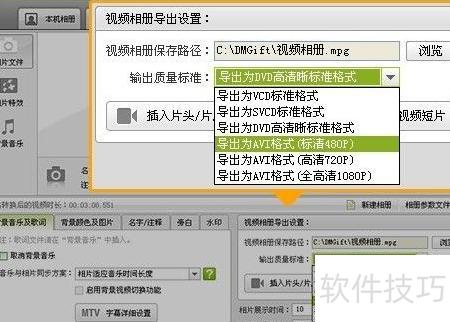
13、 导入您的MV或视频
14、 操作步骤与前述类似,但需点击添加相片按钮导入一张纯黑色图片;随后,在界面右下角选择相片间插入视频短片,将准备好的MV或视频文件嵌入其中。若原视频自带音频且不希望保留,只需在短片音量选项中将音量滑块拖至最左端(即数值为0),即可完全静音。
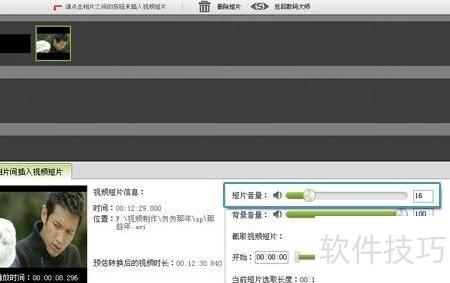
15、 导入MV配乐及对应LRC歌词文件
16、 在背景音乐选项卡中,点击添加媒体文件导入新配乐;随后点击插入歌词,载入对应LRC格式歌词。为确保歌词与音频同步,需借助百度音乐工具将整段LRC时间轴统一向后偏移0.5秒,以提升视听协调性。
17、 导入图片和视频
18、 上文介绍了为现有MV添加字幕的方法。此外,数码大师还具备制作视频相册的功能。您可进入视频相册模块,在相片文件选项卡中导入照片,并通过右下角的相片间插入视频短片按钮,轻松嵌入短视频片段,实现图文与影像的有机融合。
19、 搭配悦耳音乐与动感MV字幕
20、 在背景音乐选项卡中,先点击添加媒体文件导入音频,再点击插入歌词加载与之同步的LRC格式歌词文件。其余设置可参考相关说明。完成上述操作后,即可轻松创作出节奏感强、视觉效果炫酷且配有精准字幕的视频作品。