热点:

    彻底删除文件防恢复方法

      [   原创  ]   作者:
    收藏文章 暂无评论

    1、 null

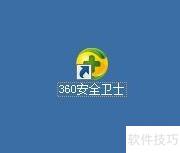
    2、 启动360安全卫士程序。
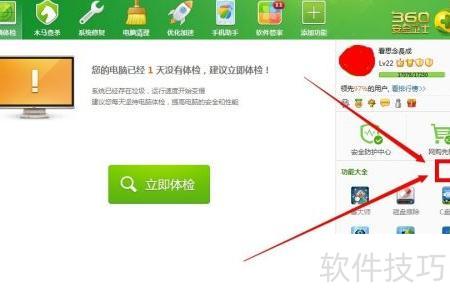
    3、 在360安全卫士界面右侧点击更多按钮。

    4、 所示
    5、 若已添加功能中未见图标,

    6、 在未添加功能中查找磁盘擦除图标。

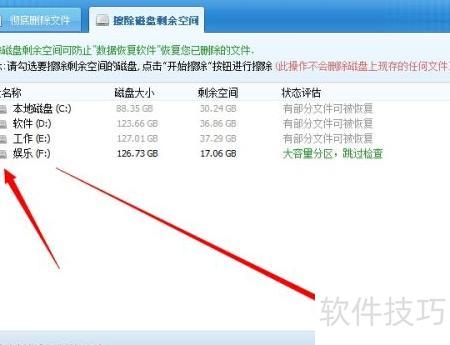
    7、 找到后,用鼠标单击磁盘擦除图标。
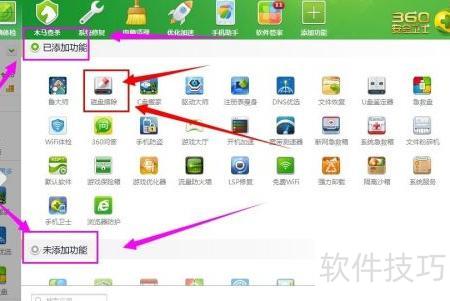
    8、 弹出磁盘擦除操作界面

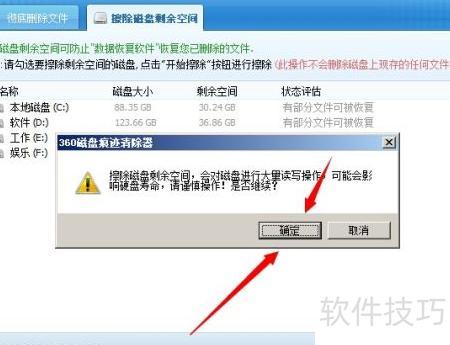
    9、 勾选擦除磁盘剩余空间选项。
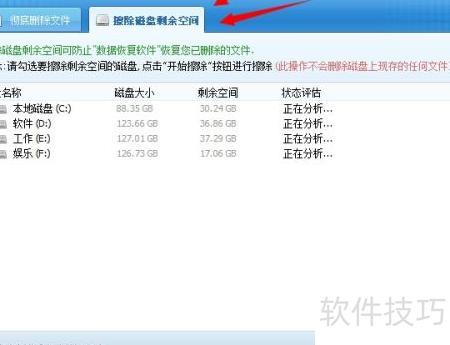
    10、 请选择不可恢复擦除的磁盘。

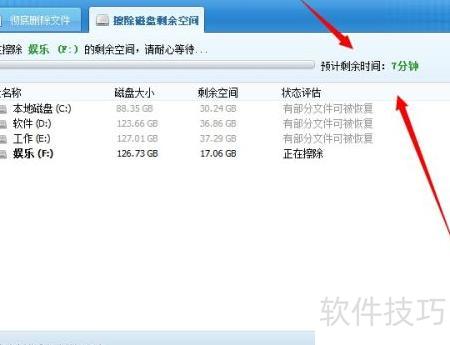
    11、 请谨慎操作,删除后数据将无法恢复!
    12、 弹出警告窗口,点击确认即可。

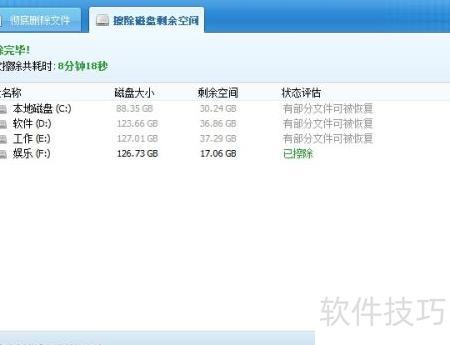
    13、 擦除磁盘会缩短硬盘使用寿命,若您无法接受此风险,请勿确认操作,并立即退出软件。
    14、 正在清除,请稍候!

    15、 文件数量少时,处理速度非常快!
    16、 最后显示已擦除,表示全部操作顺利完成!

    17、 该磁盘上已删除的文件将彻底无法恢复。
    18、 有人偏爱彻底删除文件,确保无法恢复。

    19、 请参考下方界面作答
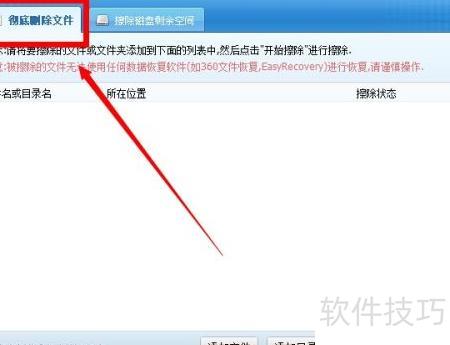
    20、 接着点击添加文件
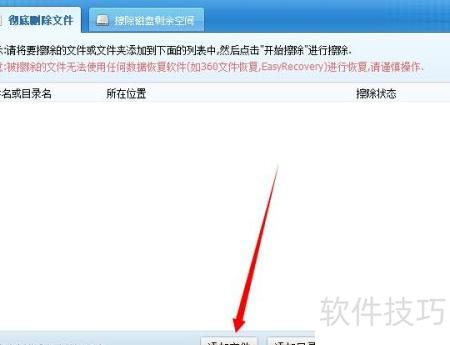
    21、 弹出窗口后,定位到目标文件所在目录,选中该文件,再单击打开按钮。

    22、 下图以删除删除后不能恢复.jpg文件为例进行演示。
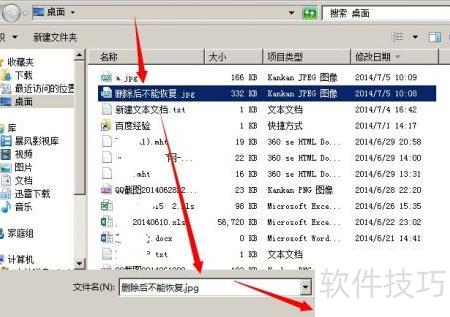
    23、 随后将显示如下界面,直接用鼠标点击开始擦除按钮即可。
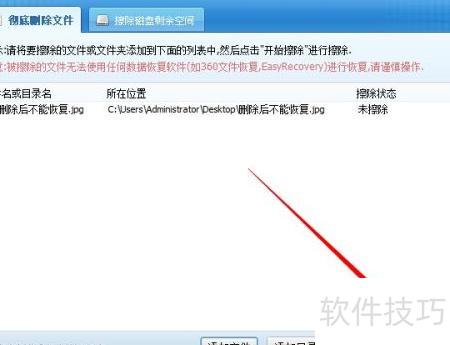
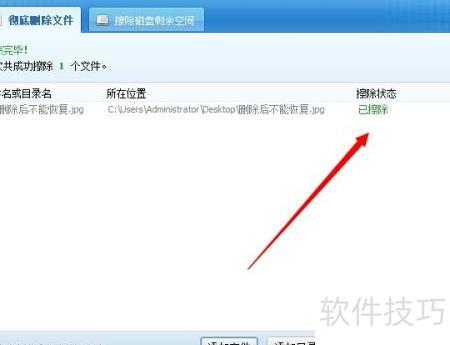
    24、 擦除完成,显示已清除。

    25、 该文件已被彻底删除,即使使用数据恢复软件也无法复原。

    26、 嘻嘻~此方法需谨慎使用,一旦删除,数据将无法恢复!
    soft.zol.com.cn true https://soft.zol.com.cn/1255/12557110.html report 1002 1、 null 2、 启动360安全卫士程序。 3、 在360安全卫士界面右侧点击更多按钮。 4、 所示 5、 若已添加功能中未见图标, 6、 在未添加功能中查找磁盘擦除图标。 7、 找到后,用鼠标单击磁盘擦除图标。 8、 弹出磁盘擦除操作界面 9、 勾选擦除磁盘剩余空间选项。 10、...
    不喜欢(0) 点个赞(0)
    随时随地资讯查报价 就上ZOL手机客户端,点击或扫描二维码下载
    立即下载

    删除再久的文件也能恢复

    更新时间:2011年11月17日

    用户评分:7 | 22人点评

    软件类型:共享软件

    软件语言:简体中文

    软件资讯文章推荐

    删除再久的文件也能恢复
    • 更新时间:2011年11月17日
    • 软件大小:0.4MB
    • 软件分类:数据恢复
    • 语言种类:简体中文
    • 软件评级:有 22 人点评