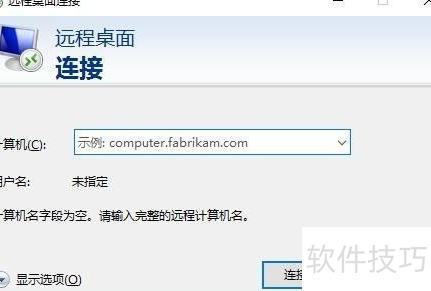
远程桌面功能允许用户实时操控远端计算机,如同亲临现场般安装软件、运行程序、管理文件,操作体验几乎无异于本地使用。对程序员而言,日常需频繁巡检多台服务器,而其中大量设备运行Windows系统,远程桌面便成为不可或缺的运维工具。那么,在Windows 10系统中如何启用该功能?首先需进入设置→系统→远程桌面,将开关打开;接着确保系统为专业版或企业版(家庭版不支持);最后记下本机IP地址或计算机名,并确认防火墙已放行远程桌面端口(默认3389)。完成配置后,其他设备即可通过远程桌面连接应用输入对应信息进行访问。
1、 点击任务栏开始菜单,在弹出列表中拖动右侧滚动条向下浏览。
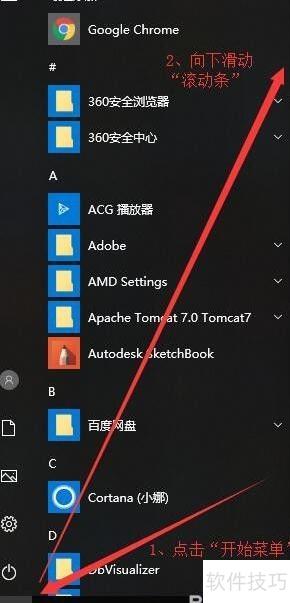
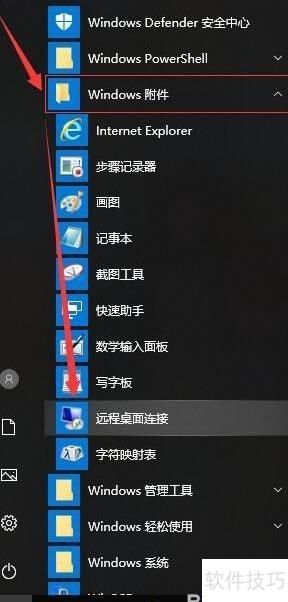
2、 在开始菜单中找到Windows 附件,展开后点击远程桌面连接即可启动。
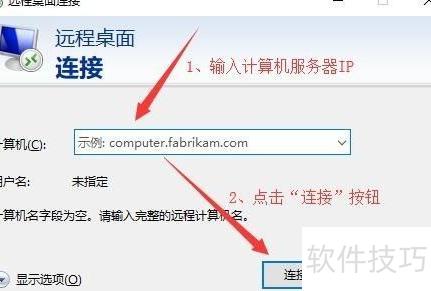
3、 启动远程桌面连接程序,输入目标计算机的IP地址,点击连接按钮继续操作。
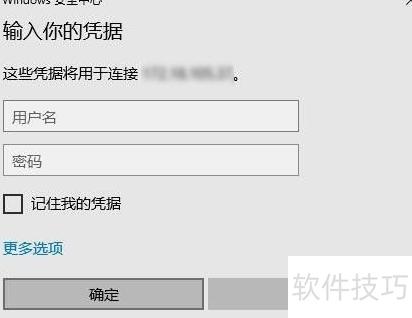
4、 在Windows 安全中心对话框中,输入用户名与密码,勾选记住我的凭据,然后点击确定按钮。
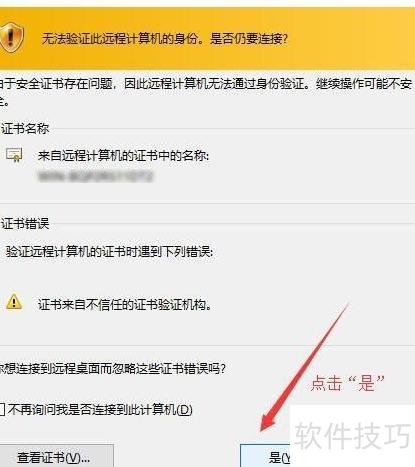
5、 此时会弹出提示:无法验证此远程计算机的身份,是否继续连接?我们点击是以继续。
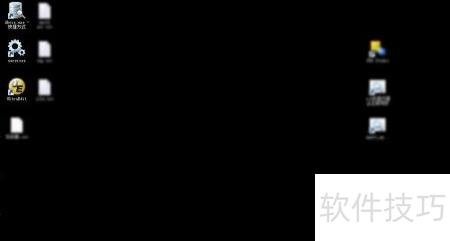
6、 这样即可成功启动远程桌面连接,效果所示。
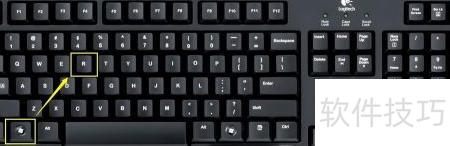
7、 同时按下键盘上的Windows键和R键,即可快速调出运行对话框。
8、 在打开对话框中输入mstsc,然后点击确定按钮。
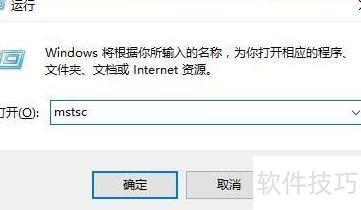
9、 启动远程桌面连接程序,后续操作步骤详见方法/步骤1,此处不再赘述。