远程桌面是Windows系统内置的远程控制功能,具有操作便捷、响应迅速、无需安装额外软件等优势。本文将详细说明Windows XP与Windows 7系统中远程桌面的具体启用与连接步骤。
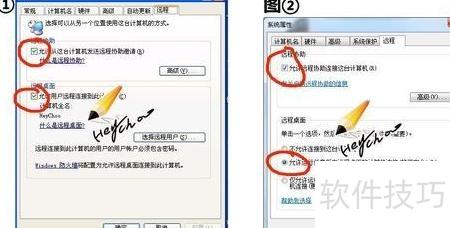
1、 在Windows XP系统中,右键单击我的电脑选择属性,切换至远程选项卡,勾选允许用户远程连接到此计算机及仅允许运行带网络级别身份验证的远程桌面的计算机连接两项,并确保对应账户已设置密码。
2、 在Windows 7系统中,右键单击计算机,选择属性后进入远程设置。在远程选项卡中,勾选两项:一是允许远程连接到此计算机,二是允许运行任意版本远程桌面的计算机连接。
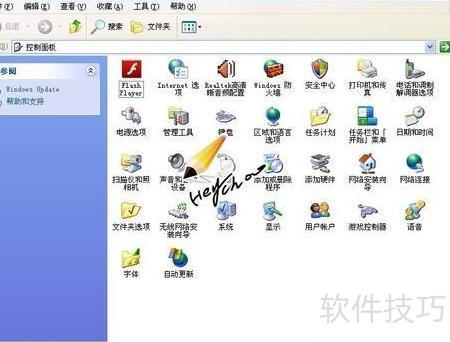
3、 修改账户密码在Windows 7与XP中操作基本相同,此处以XP界面为例说明:依次点击开始→控制面板→用户账户→为您的账户创建密码,按提示完成即可。

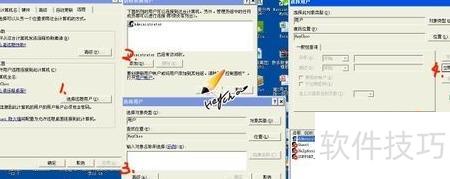
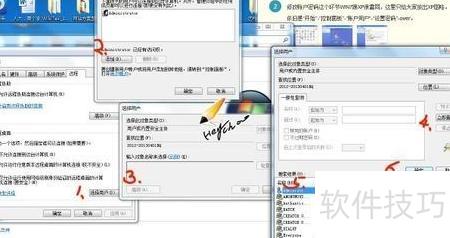
4、 此步骤需在第一步的远程滑动框中操作。
5、 点击选择远程用户按钮
6、 点击添加按钮
7、 点击高级选项
8、 点击立即查找按钮
9、 选中Administrator用户账户。
10、 点击确定按钮完成操作。
11、 图1展示XP系统操作,图2为Win7系统操作;因图片过长可能被压缩,但文字说明与界面位置对应,仍可准确执行操作。
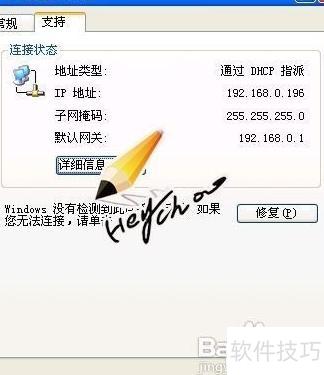
12、 接下来,需查询本机IP地址,以便其他设备远程连接。操作步骤为:右键点击网上邻居,选择属性;再右键本地连接,勾选连接后在通知区域显示图标,点击确定。此时任务栏右下角会出现闪烁的电脑图标,双击该图标,进入支持选项卡,即可在状态信息中查看到本机当前的局域网IP地址。
13、 所示
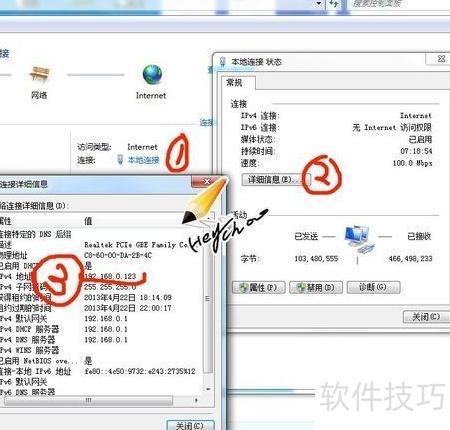
14、 在Windows 7系统中,右键点击网络选择属性,依次按图示步骤操作,即可快速查到本机IP地址。
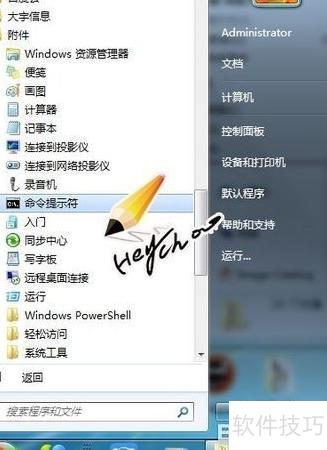
15、 至此,基础部署已完成。您可使用局域网内其他电脑进行访问:点击开始→所有程序→附件→远程桌面连接,输入目标主机地址即可建立连接。
16、 在弹出窗口中输入第四(或第五)步查得的受控设备本地IP地址,点击连接后确认,即可进入该设备的操作界面。
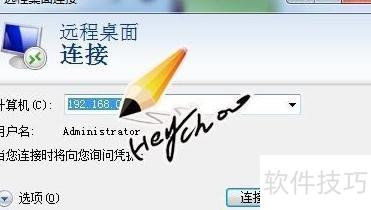
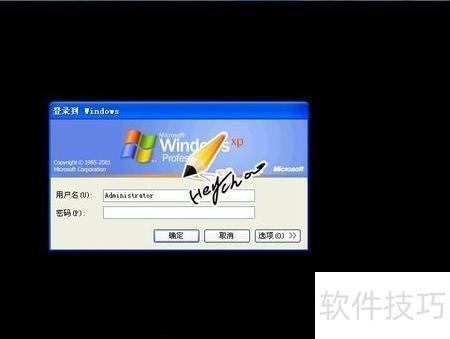
17、 在受控端界面输入第二步中为电脑设置的管理员账户(Administrator)密码,然后点击确定,即可成功连接并显示目标电脑的桌面。
18、 至此,内网控制相关内容已全部讲解完毕。之所以详述步骤,是便于您对照实操;若您已熟练掌握,自然无需再读此文。