

FastReport报表设计器使用指南
1、 在开发环境中,只需双击TfrxReport组件,即可启动报表设计器。该设计器界面简洁现代,集成了完整的报表设计工具与实时预览功能。其布局支持高度自定义:多个功能工具栏可自由拖拽并停靠于窗口任意边缘或区域;所有停靠位置、工具栏显示状态及界面配置均自动保存至.INI配置文件中。下次启动设计器时,系统将准确还原此前的界面布局与个性化设置,确保操作连贯高效,显著提升报表开发体验与工作效率。
2、 为支持用户在程序运行时设计和调整报表,需在Uses列表中加入TfrxDesigner或frxDesgn单元。此举使用户不仅能动态修改报表布局与样式,还可对已生成的报表内容进行编辑与更新,显著提升报表定制的灵活性与实用性。
3、 根据报表需求,还需在表单中添加其他必要组件,具体说明此处不再赘述。
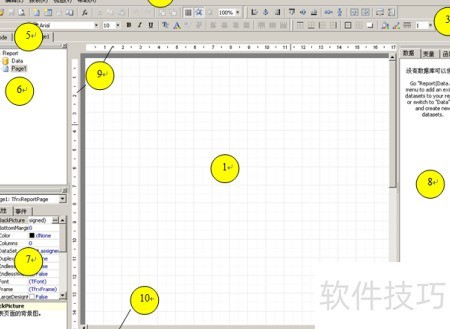
4、 图中编号说明
5、 报表设计区
6、 菜单栏
7、 工具栏
8、 报表对象工具栏
9、 报表分页标签
10、 报表树窗口
11、 对象属性窗口
12、 数据树窗口(编号8),支持拖拽字段至报表窗口。
13、 九尺标
14、 状态栏
15、 控制按键
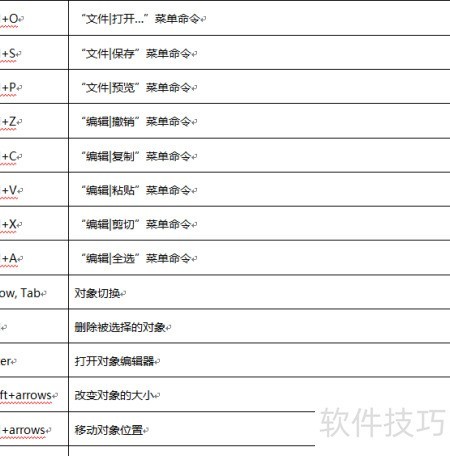
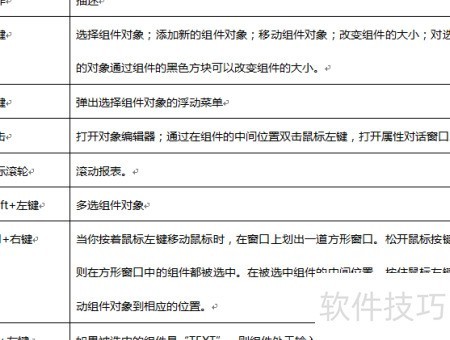
16、 鼠标操作方法
17、 工具栏
18、 设计模式工具栏
19、 组件工具栏及下方功能按钮
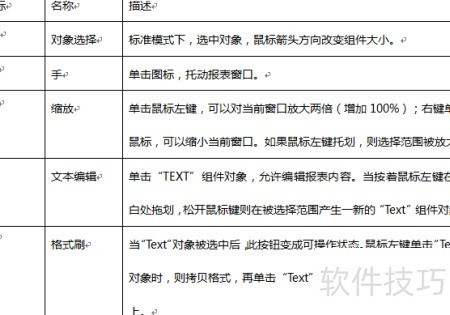
20、 标准工具栏
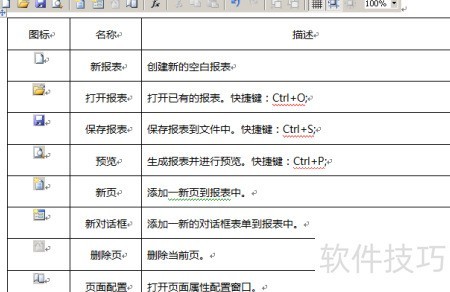
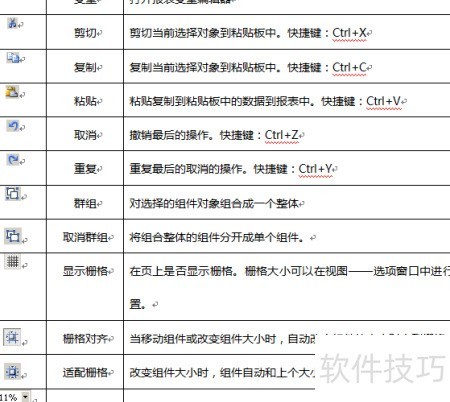
21、 文本工具栏
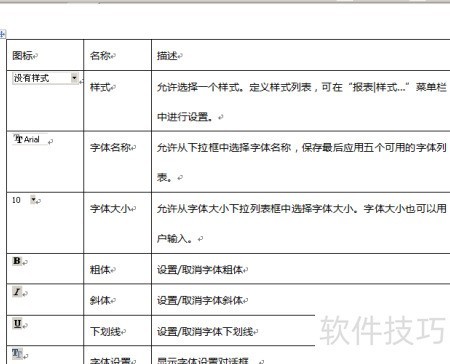
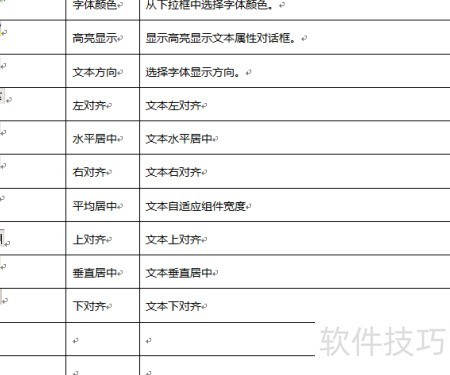
22、 边框工具栏
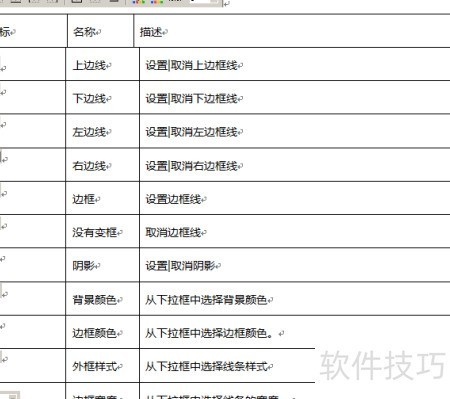
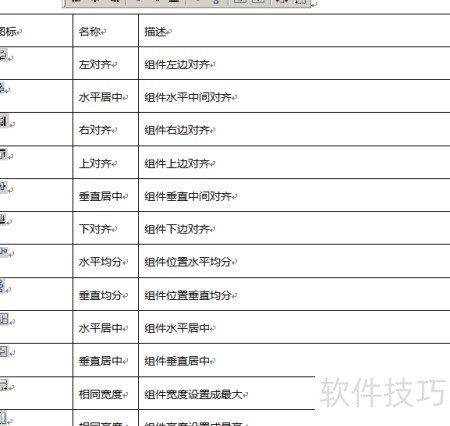
23、 对齐工具栏
24、 设计选项
25、 在视图菜单中选择选项来设置设计器参数。
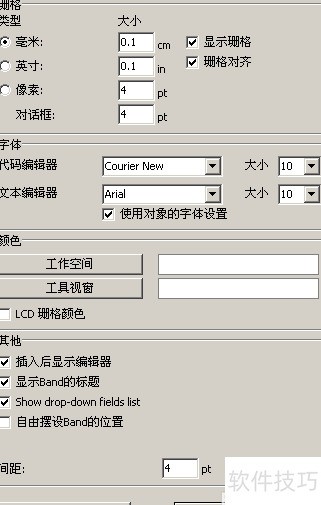
26、 在此处选择所需单位(毫米、英寸或像素),并设定栅格尺寸;也可直接双击状态栏左侧的网格图标进行设置。
27、 你可单独设置显示状态并调整栅格对齐,也可通过标准工具栏的对应按钮进行配置。
28、 可自定义代码与文本编辑器的字体名称、大小及颜色等样式。若启用使用对象的字体设置,则文本编辑器将采用Text组件所设定的字体样式。
29、 设计器工作区默认为白色背景,用户可通过工具空间或工具视窗自定义背景颜色。
30、 优化LCD栅格颜色,提升线条对比度与可视效果。
31、 启用插入后显示编辑器选项,新增组件时将自动弹出编辑界面;若已达组件数量上限,该选项将自动禁用。
32、 取消勾选显示Band标题后,Band标题将不再显示。
33、 显示下拉字段列表选项用于控制文本组件按钮在关联数据时的行为:当鼠标悬停于按钮上方,是否自动展开下拉列表,以供用户从中选择可用字段。
34、 自由摆放Band位置选项控制Band是否固定于报表页面。默认未勾选,此时Band可分组显示在报表页中,各Band间的间距可通过间距设置进行调整。
35、 报表配置
36、 点击报表|选项菜单可打开报表参数设置窗口,该窗口包含三个属性页。
37、 首页展示报表的基本参数。
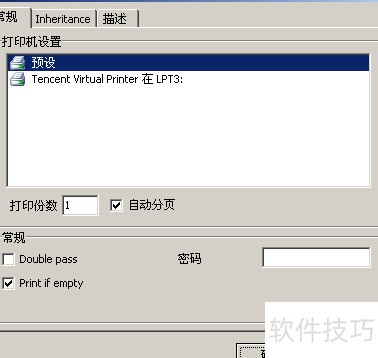
38、 用户可将报表绑定至系统中已安装的任意一台打印机,绑定后该报表将默认通过该打印机输出。此功能在系统配备多台打印机时尤为实用,便于按需分配打印任务——例如,纯文本报表可指定至黑白打印机,含图表或彩色元素的报表则分配至彩色打印机。若打印机列表中勾选预设选项,则报表不与任何特定打印机绑定,打印时自动调用系统默认打印机完成输出。
39、 用户可自定义报表打印份数,该数值直接显示在打印机设置面板中。
40、 若启用双遍处理选项,报表生成将分两阶段进行:第一阶段完成报表排版与分页,但不保存结果;第二阶段则将最终的标准化报表内容写入流文件中予以保存。
41、 打印空报表选项控制报表为空时是否仍生成文件:勾选后,即使无数据也会输出空白报表文件。
42、 密码栏用于设置访问报表的登录密码。
43、 第二页配置报表继承关系
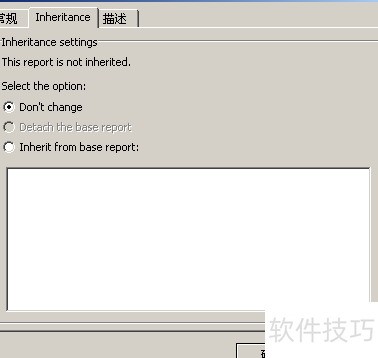
44、 第三页:用户设置报表属性说明
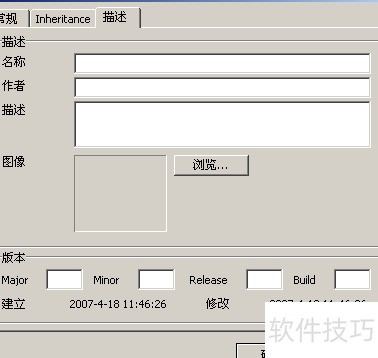
45、 页面设置
46、 可通过文件→页面设置菜单或双击页面空白处打开页面设置对话框,该对话框包含两个选项卡。
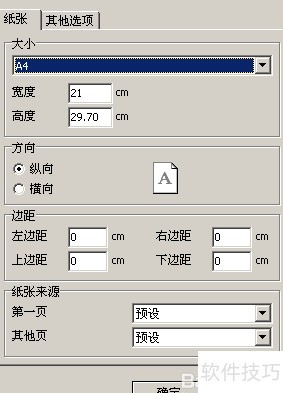
47、 首页可设置纸张尺寸、方向及页边距。
48、 在纸张来源下拉框中,分别设置首页与其余页面的打印机状态。
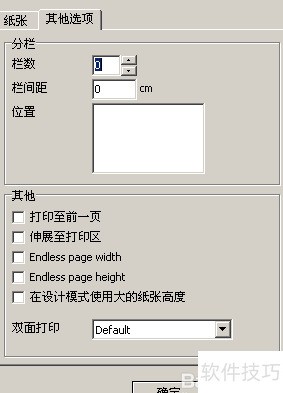
49、 第二页配置报表分栏参数,包括栏数、栏距及位置,当前设置实时显示在设计器中。
50、 打印至前一页功能可让报表从上一页空白处开始打印,适用于多模板报表或批量打印场景。
51、 启用伸展至打印区后,奇数页打印时左右边距会互换。
52、 无限页面宽高选项可自动扩展页面尺寸,将多页报表整合为单页显示,便于一览完整的大型报表数据,提升查阅效率与整体观感。
53、 启用设计模式使用大纸张高度可增加页面高度。
54、 FineReport与FastReport同属主流报表工具,但FineReport的报表设计器操作更简洁、学习门槛更低,用户能更快上手。其界面直观、功能布局合理,支持拖拽式设计与可视化配置,大幅提升了报表开发效率。
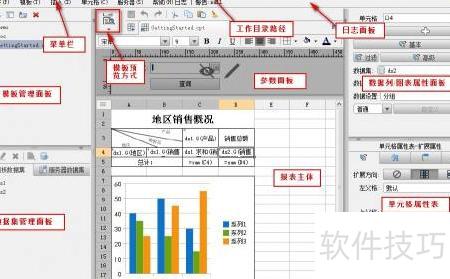
55、 设计器整体概览
56、 模板管理界面
57、 所有在FineReport设计器中创建的模板均存于reportlets文件夹,并自动同步显示在模板面板中。
58、 1.2 数据集面板
59、 数据集面板展示的是各类数据集合,它们通过SQL语句从数据库中提取,用作模板数据的直接来源,主要分为模板数据集与服务器数据集两类。
60、 1.3 模板预览方法
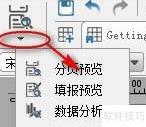
61、 预览方式指在设计器中查看模板时所采用的展示模式,包括分页预览、填报预览和数据分析三种,可通过预览方式按钮切换。
62、 报表主体
63、 报表主体即设计模板的核心界面,整体呈现为类似Excel的表格形式,支持行列无限扩展。其操作逻辑与Excel高度一致,如单元格编辑、行列增删等,上手简单、使用便捷,便于用户快速完成报表布局与数据配置。
64、 使用FineReport设计报表时,只需掌握单元格与数据列的绑定操作,相关逻辑均由后台自动处理,无需手动编写复杂表达式,大幅降低开发门槛与工作量。
65、 参数设置界面
66、 用于放置查询控件的参数模板面板。
67、 1.6 数据列与图表属性设置面板
68、 当单元格绑定的是数据集字段时,界面显示该数据列的属性面板,支持字段名称、格式、可见性等基础配置;若单元格插入的是图表,则自动切换为图表属性面板,提供类型、样式、数据源及交互行为等设置选项。
69、 1.7 单元格属性对照表
70、 可设置单元格的扩展属性、样式、形态及其他各类属性。


