热点:

    Photoshop绘制彩色进度条

      [   原创  ]   作者:
    收藏文章 暂无评论

    用Adobe Photoshop制作彩色进度条图形

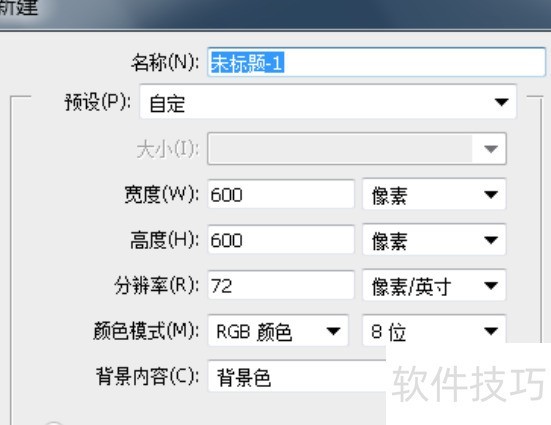
    1、 首先启动Adobe Photoshop,选择文件→新建创建空白文档。接着打开图层面板,在底部点击新建图层按钮,然后按Alt+Delete快捷键,将当前图层填充为纯黑色背景。
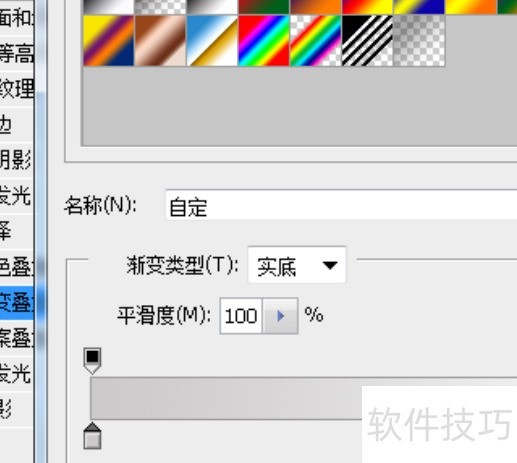
    2、 双击图层打开样式面板,选择渐变叠加,设置为灰色渐变背景,以便后续更好地凸显进度条效果。
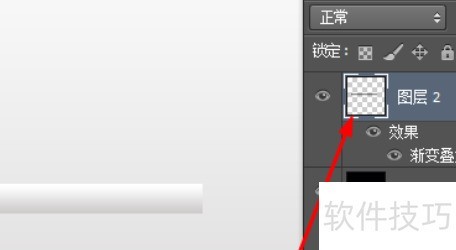
    3、 接着,用矩形选区工具绘制一条长条形选区,按Ctrl+J复制为新图层(图层2);再双击该图层,打开图层样式对话框。
    4、 此时点击渐变叠加,设置为深灰至浅灰的线性渐变,不透明度16%,角度90度,混合模式设为正常。
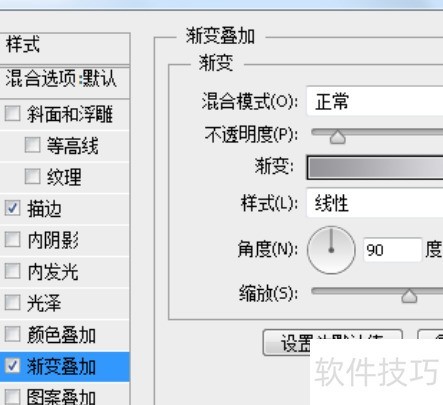
    5、 设置描边颜色为黑色,宽度3像素,位于外部,不透明度100%。
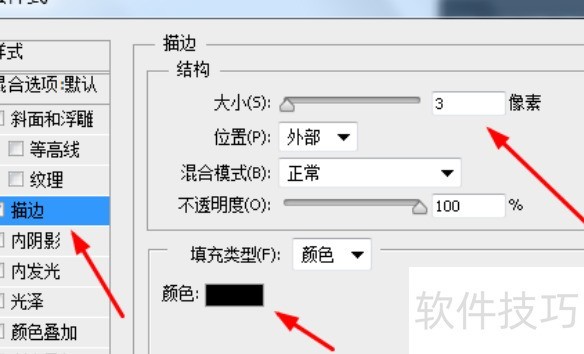
    6、 接着绘制辅助线以确定进度条高度,用矩形选区工具创建选区,按Ctrl+J复制为图层3,再双击该图层打开图层样式设置面板。
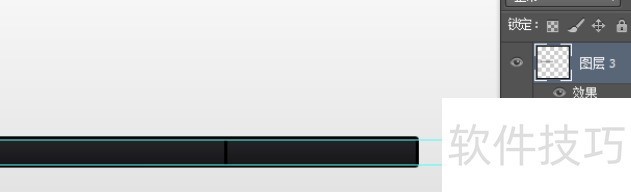
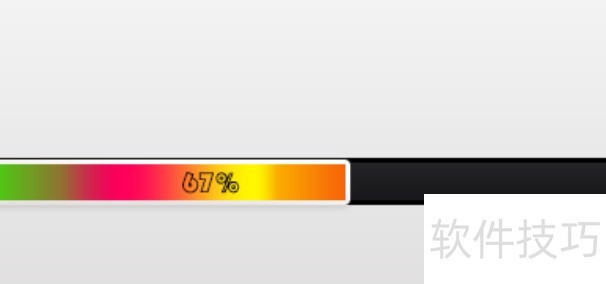
    7、 接着配置渐变与描边效果参数,具体设置参见图示。随后选用华文彩云字体,字号设为18,输入67%。最后用移动工具微调文字位置,确保布局协调美观。
    soft.zol.com.cn true https://soft.zol.com.cn/1255/12557927.html report 804 用Adobe Photoshop制作彩色进度条图形 1、 首先启动Adobe Photoshop,选择文件→新建创建空白文档。接着打开图层面板,在底部点击新建图层按钮,然后按Alt+Delete快捷键,将当前图层填充为纯黑色背景。 2、 双击图层打开样式面板,选择渐变叠加,设置为灰色渐变背景,以...
    不喜欢(0) 点个赞(0)
    随时随地资讯查报价 就上ZOL手机客户端,点击或扫描二维码下载
    立即下载

    Photoshop CS绘制Adobe标志(两集) 第二集

    更新时间:2008年07月09日

    用户评分:0 | 0人点评

    软件类型:免费软件

    软件语言:简体中文

    Photoshop CS绘制Adobe标志(两集) 第二集
    • 更新时间:2008年07月09日
    • 软件大小:1MB
    • 软件分类:平面设计
    • 语言种类:简体中文
    • 软件评级:有 0 人点评