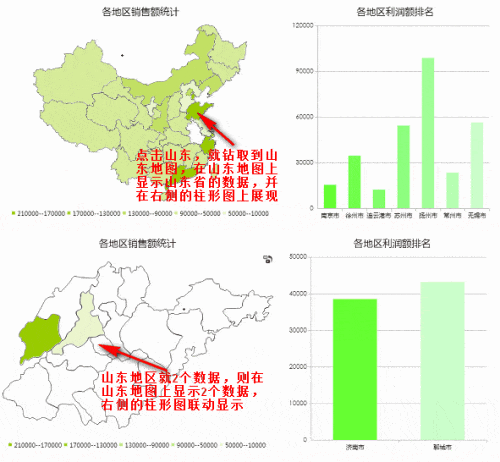
本文以FineReport报表工具为例,介绍地图钻取及组件间联动功能。
1、 数据预处理
2、 新建两个数据查询源,分别命名为ds1和ds2。
3、 数据源1的SQL查询语句为:SELECT * FROM 表名。
4、 DS2数据源的SQL查询语句为SELECT * FROM 表名 WHERE pid = \${provience},其中参数provience用于指定省份,其默认取值为江苏省。
5、 地图绘制
6、 添加地图
7、 选中单元格区域后,依次点击插入→单元格元素→插入图表,选择地图类型并确认即可。
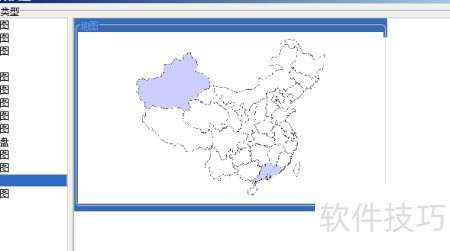
8、 地图种类
9、 在设计器中选中地图组件,于右侧属性面板的类型选项下,选择国家地图>中国作为默认地图类型。
10、 设计器内置世界地图、国家地图(含中国与美国)及中国各省市地图三类底图。用户亦可上传自定义的地图图片,灵活开展个性化设计工作,满足多样化地理信息展示与分析需求。
11、 区域映射
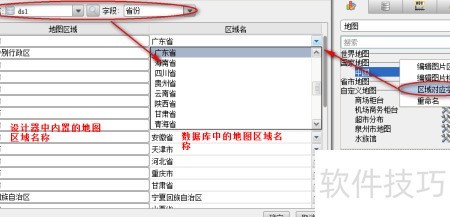
12、 FineReport内置数据库中预置了区域映射字段,用于建立地图区域名称与数据表中区域名称之间的对应关系。例如,在配置中国地图时,可在地图类型中选择中国,点击设置按钮后指定区域对应字段;系统默认采用各省、直辖市、自治区的规范全称作为匹配依据,确保地理数据在地图上精准呈现。
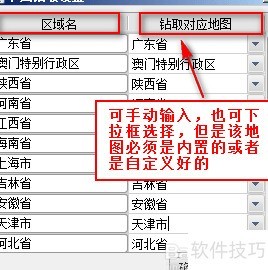
13、 若数据中的区域名称与系统内置名称不一致,需重新建立对应关系。操作时,打开定义区域名对话框,在右侧数据库区域名栏中可手动输入正确名称;也可先选择目标数据集,再通过下拉列表快速选取匹配的区域名称,确保数据与地理编码准确关联。
14、 若数据库中的区域名称与设计器内置地图的区域名称不一致,系统将自动启用默认映射关系,导致无法正确关联并获取数据库中相应区域的数据。
15、 地图信息
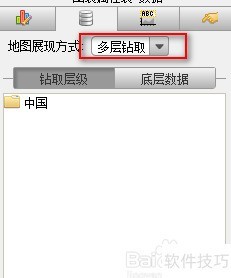
16、 确定地图类型后,需为其配置数据源。选中地图,在图表属性面板中切换至数据选项卡,进入数据设置界面,并将地图展示方式设为多层钻取。
17、 层级钻取设置
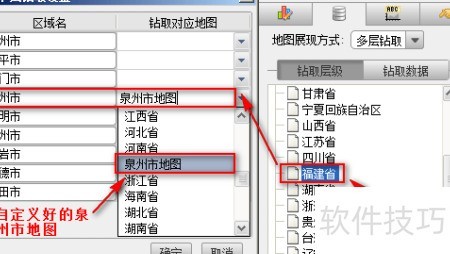
18、 所示,钻取层级中包含中国文件夹,双击可展开查看其下各省份;选中该文件夹后右键单击,即可弹出层级设置对话框。
19、 图中钻取对应地图指钻取操作完成后所显示的地图,支持手动输入或下拉选择;所选地图须为系统内置或用户已预先定义的有效地图,未定义的地图无法使用。
20、 当钻取层级超过两级时,例如从全国下钻至福建省后还需进一步下钻至其下辖的县级市,而系统内置地图仅支持省、市级,未包含县级市级别。此时需通过自定义地图实现扩展。用户可预先制作所需县级市的地图文件(如泉州市地图),然后在福建省图层上右键,进入下层钻取设置,在钻取对应地图选项中选择已上传的自定义地图。完成配置后,点击福建省即可顺利下钻至该县级市,实现更精细的地理分析与可视化呈现。
21、 数据钻取设置
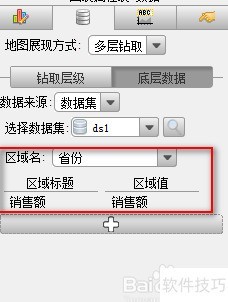
22、 点击底层数据,为各级地图逐层添加对应信息。
23、 区域名称字段既包含省级信息,也涵盖地市级信息。FineReport系统会自动将该字段中的名称与内置地图中预设的行政区划名称进行逐级匹配,从而完成地理区域的智能映射。匹配层级取决于名称的精确程度:若匹配到省级,则支持省级钻取;若能精确至地市,则可进一步下钻至地市级。此功能需预先完成区域层级关系的正确配置。
24、 地图样式设计
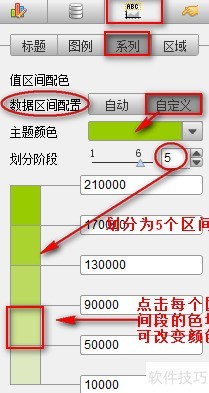
25、 在地图上选中图表,进入属性面板的样式→系列,即可调整数值区间和配色方案。
26、 数据范围设置
27、 若选择自动模式,设计器将依据数据的最大值与最小值自动划分区间。
28、 我们选择自定义设置:主题色设为深绿色,阶段数保持默认的5个;区间段配置所示,如需调整各区间颜色,直接点击对应色块即可修改。
29、 柱形图
30、 选中要合并的单元格区域,点击插入→单元格元素→插入图表,选择柱形图类型,确认后即可生成图表。
31、 柱状图数据来源
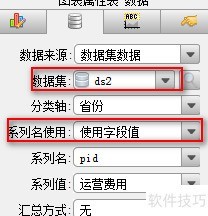
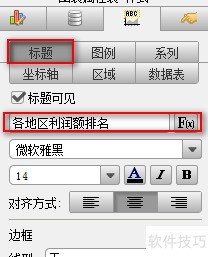
32、 柱状图样式设计
33、 为柱状图添加标题各地区利润额排名。
34、 联动配置
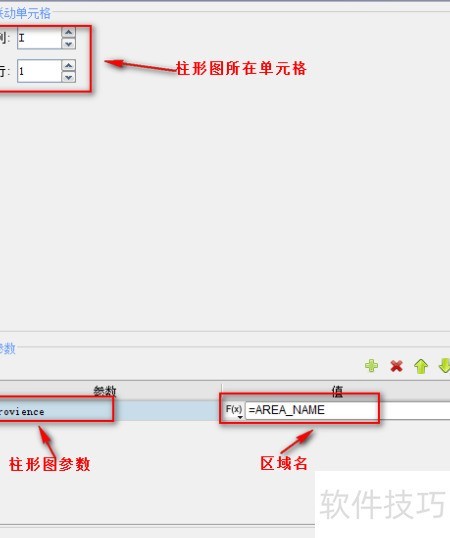
35、 如前所述,地图与柱状图均已配置完成,若需实现联动效果,须设置相应的交互属性。
36、 在地图上单击选中,进入图表属性面板,切换至特效选项卡;点击交互属性,添加超级链接——选择图表超链-联动单元格,按提示完成配置。
37、 若联动图表为地图,传递的参数必须严格匹配地图区域名称。若区域名已被用户自定义修改,则参数需与修改后的名称完全一致;若未作修改,则须采用系统内置的标准区域名。参数名称与地图实际区域名称不一致时,将导致联动功能无法正常生效。请务必确保二者精准对应,以保障图表联动的准确性和稳定性。
38、 保存并预览
39、 保存模板后,通过分页预览查看效果。