日常工作中,远程桌面是高效管理个人电脑的重要工具,既便捷又安全。然而,不少用户因缺乏相关经验,难以顺利完成远程桌面的开启、配置与连接操作。本文将系统介绍Windows系统下远程桌面功能的启用步骤、网络环境设置、防火墙调整及客户端连接方法,涵盖从本地计算机配置到远程访问的全流程。通过清晰的操作指引,帮助用户快速掌握远程控制技能,提升工作效率,确保远程办公稳定可靠。
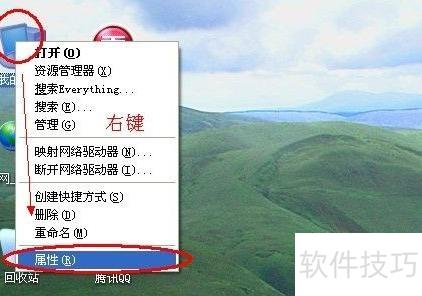
1、 在桌面我的电脑图标上右键单击,选择属性即可。
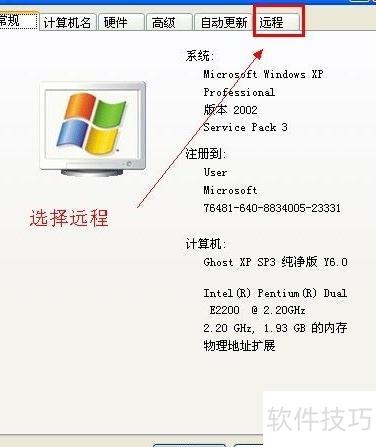
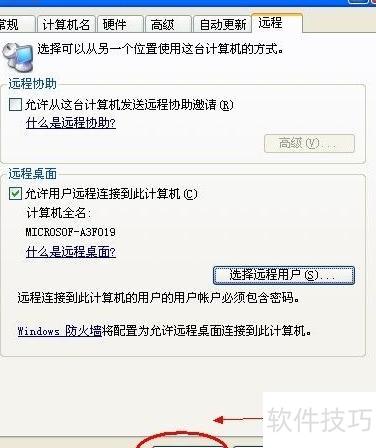
2、 在属性对话框中选择远程选项,所示。
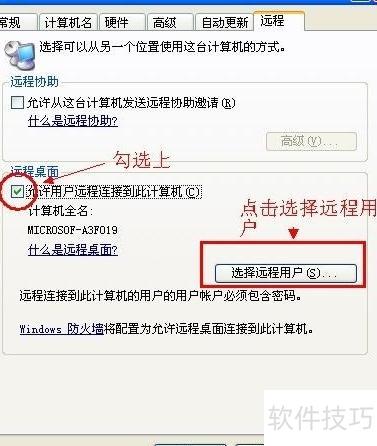
3、 进入远程设置界面后,先勾选允许用户远程连接到此计算机,再点击选择远程用户进行相应配置。
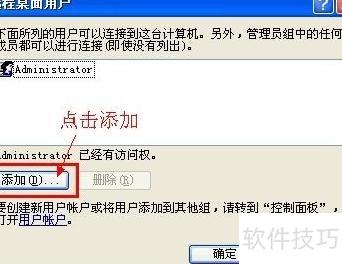
4、 远程桌面界面中,点击添加按钮,操作示意图如下:
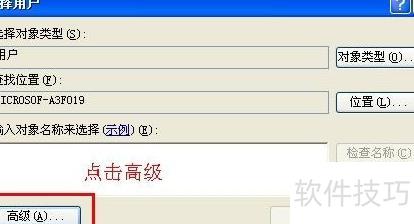
5、 进入用户界面,点击高级选项。
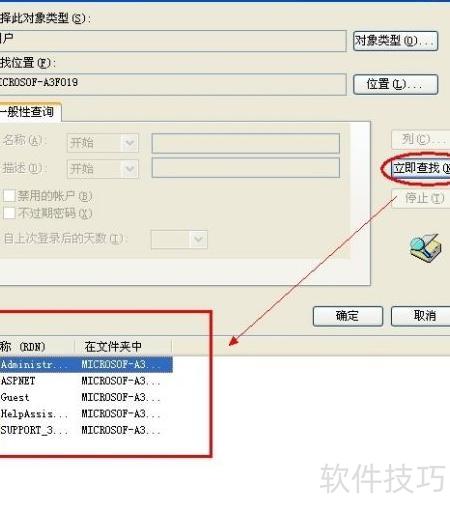
6、 接着点击立即查找,即可在图示位置查看电脑上所有用户信息。
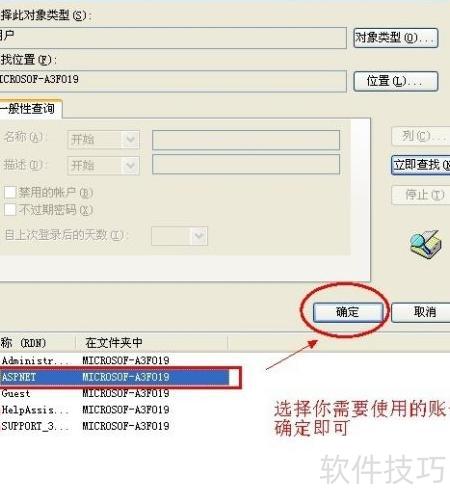
7、 选择用于远程桌面的用户,点击确定按钮即可。
8、 随后,按图示路径原路返回即可。
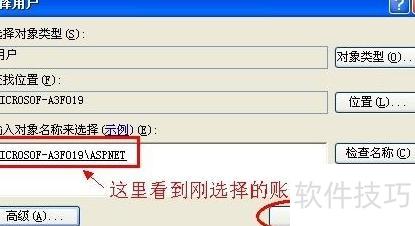
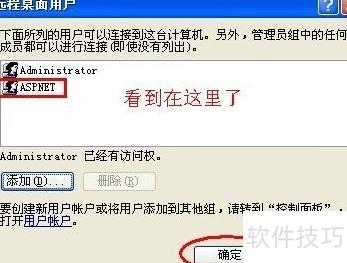
9、 最后点击确定,远程桌面服务即已启用,用户配置完成,即可随时通过远程桌面进行连接和操作。
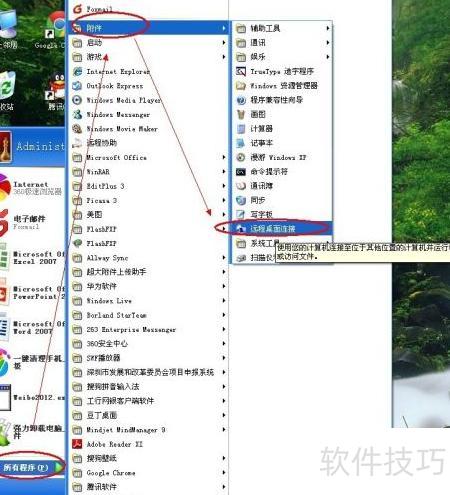
10、 点击开始→附件→远程桌面连接,即可启动远程桌面功能。
11、 点击开始→运行,在对话框中输入mstsc,按回车键即可启动远程桌面连接程序。
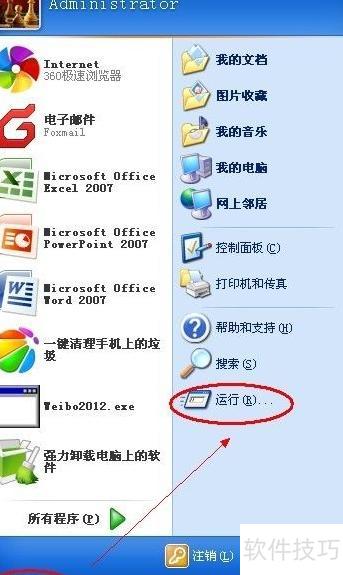
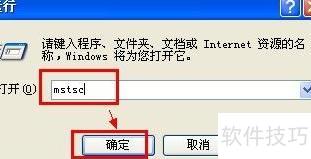
12、 前两种方式效果相同,均会弹出远程桌面连接窗口。在其中输入目标计算机的IP地址,然后点击连接按钮即可建立远程会话。
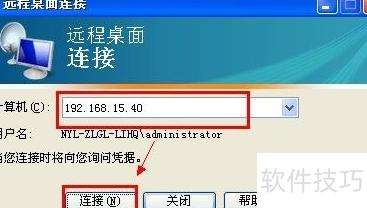
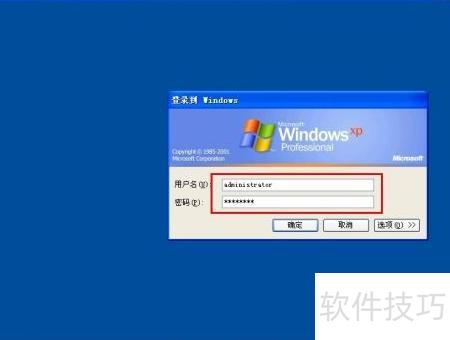
13、 网络正常时,连接后输入初始设置的用户名和密码即可登录,操作界面所示。