

边用电脑边做系统备份,其实很简单。接下来我将演示具体操作步骤,方便实用,一起来看看吧!
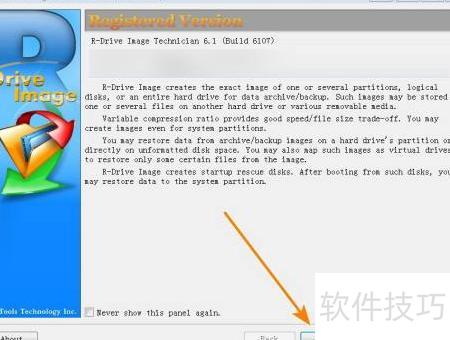
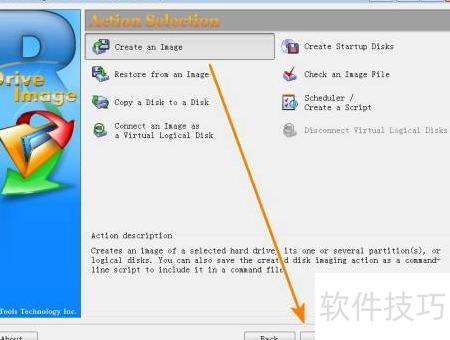
1、 选择创建图像后,点击下一步继续操作。
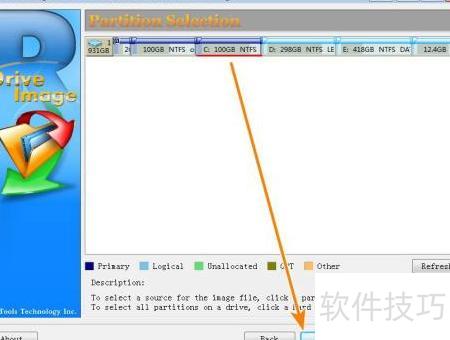
2、 选择系统分区后,点击下一步(所选分区会显示红色下划线)。
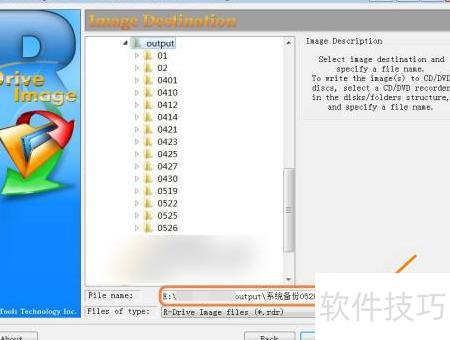
3、 选定目标文件夹,输入备份文件名称。
4、 点击下一步
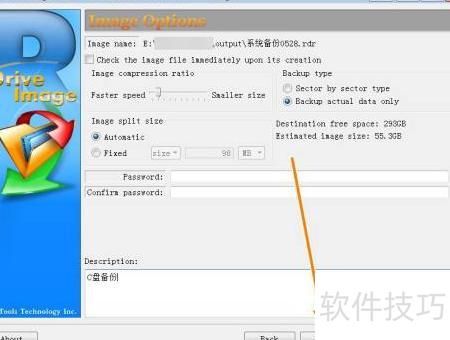
5、 点击下一步
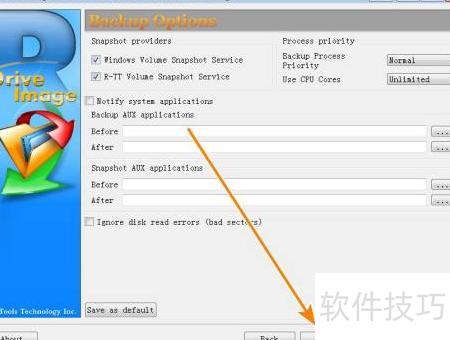
6、 点击开始进行备份操作。
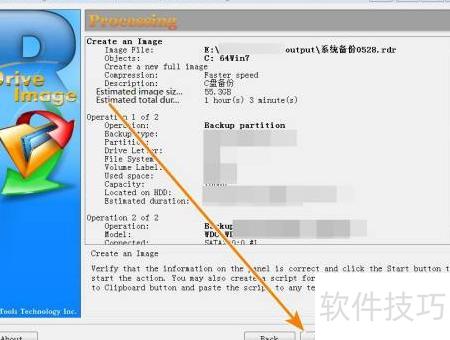
7、 备份完成即可。
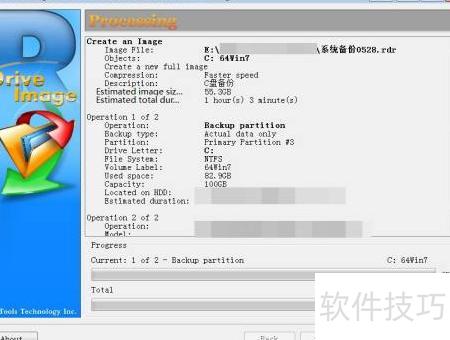
边用电脑边做系统备份,其实很简单。接下来我将演示具体操作步骤,方便实用,一起来看看吧!
1、 选择创建图像后,点击下一步继续操作。
2、 选择系统分区后,点击下一步(所选分区会显示红色下划线)。
3、 选定目标文件夹,输入备份文件名称。
4、 点击下一步
5、 点击下一步
6、 点击开始进行备份操作。
7、 备份完成即可。
 随时随地资讯查报价 就上ZOL手机客户端,点击或扫描二维码下载


